
Schválenie
Smerovanie dokumentov schvaľovateľom, komentáre, delegovanie a sekvenčné/paralelné schvaľovanie
Po odoslaní dokumentu schvaľovací engine vyhodnotí nakonfigurované pravidlá pracovného postupu a smeruje dokument príslušným schvaľovateľom.
Schválenie dokumentu
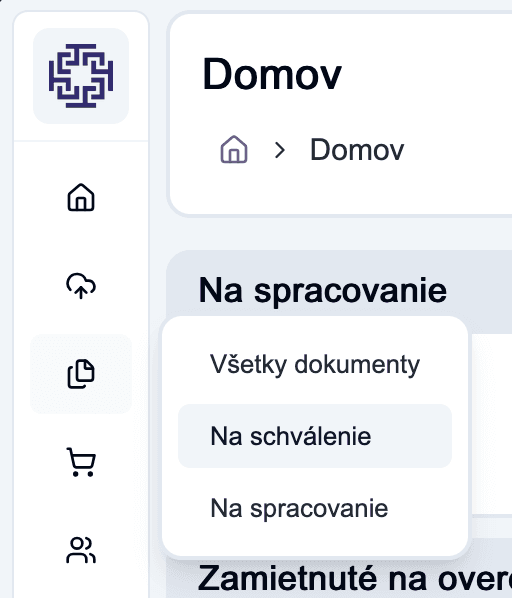
Keď je dokument smerovaný vám na schválenie, dostanete e-mailové upozornenie a uvidíte ho:
- v záložke Schválenia v zozname Dokumenty
- v miniaplikácii Čakajúce schválenia na vašom Prehľade
Postup schválenia
- Otvorte dokument zo záložky Schválenia alebo z notifikácie.
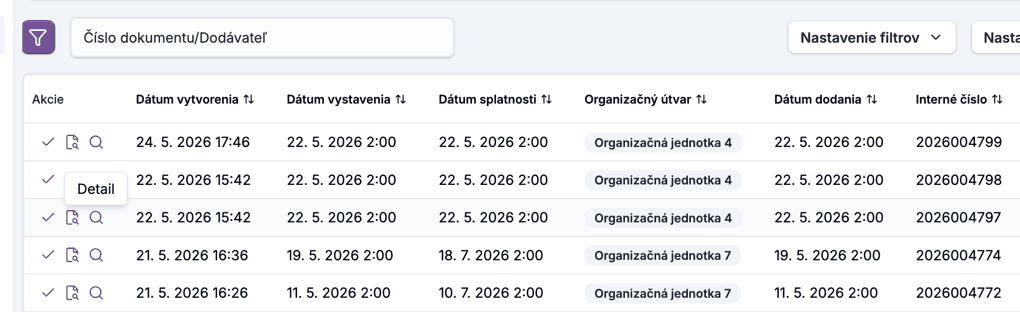
- Skontrolujte polia dokumentu, priložený súbor a prípadné komentáre od predchádzajúcich schvaľovateľov.
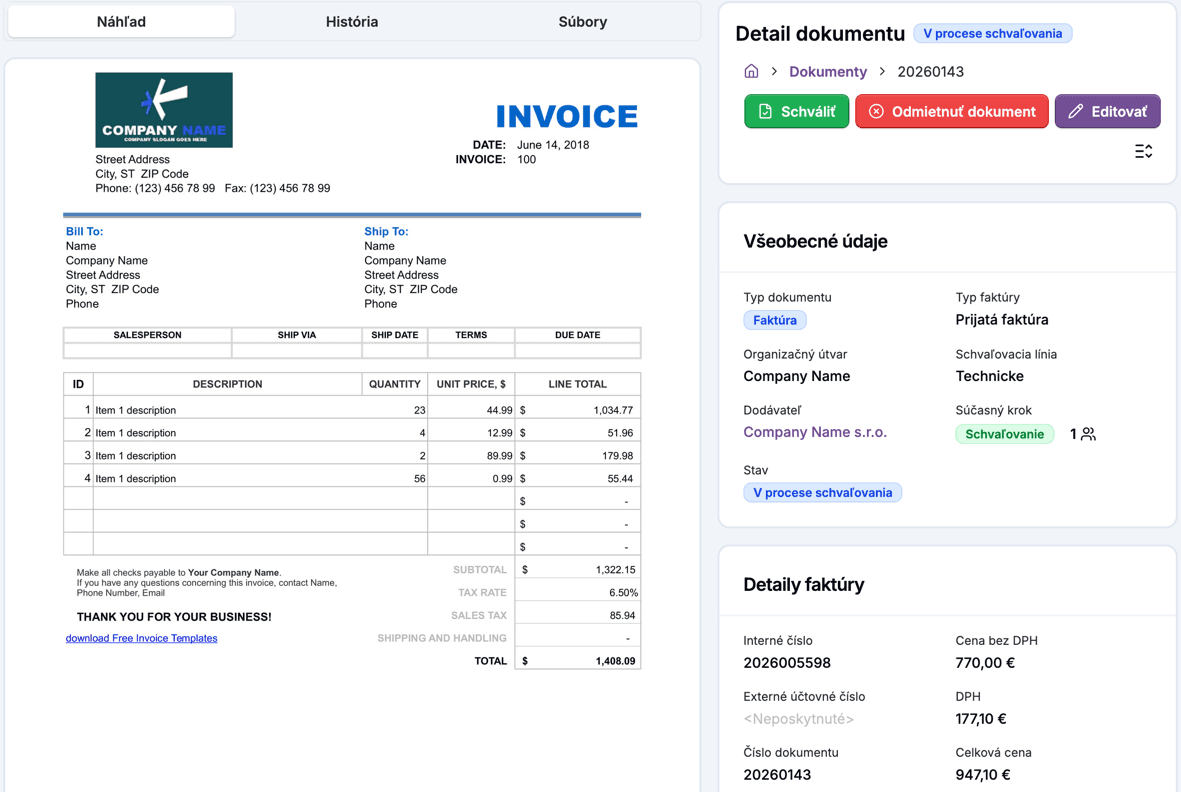
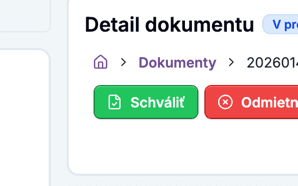
- Kliknite na Schváliť.
- Voliteľne pridajte Schvaľovacie vyhlásenie (komentár zaznamenaný v auditnom zázname).
- Kliknite na Potvrdiť.
Dokument postúpi na ďalší schvaľovací krok (ak existuje), alebo sa označí ako Schválený, ak sú všetky kroky dokončené.
Zamietnutie dokumentu
- Otvorte dokument.
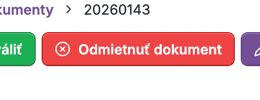
- Kliknite na Zamietnuť.
- Zadajte Dôvod zamietnutia — je povinný a bude viditeľný pre odosielateľa. A ktory krok odmietate, bude zobrazený v auditnom zázname.
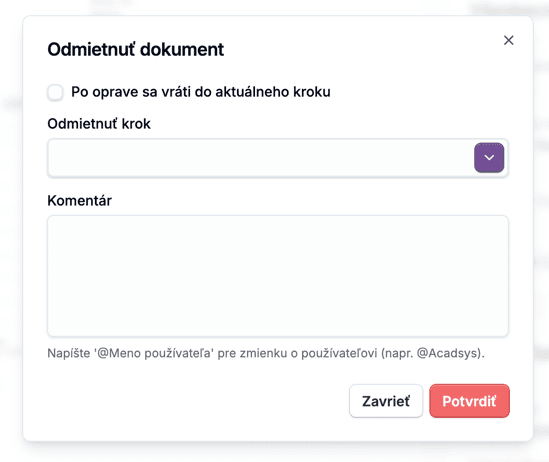
- Kliknite na Potvrdiť.
Dokument sa vráti odosielateľovi s vaším dôvodom zamietnutia. Ten môže dokument opraviť a znova odoslať.
Diskusné vlákna
Každý dokument má sekciu Komentáre, kde môžu schvaľovatelia a odosielatelia komunikovať:
- Kliknite na záložku Komentáre na stránke detailu dokumentu.
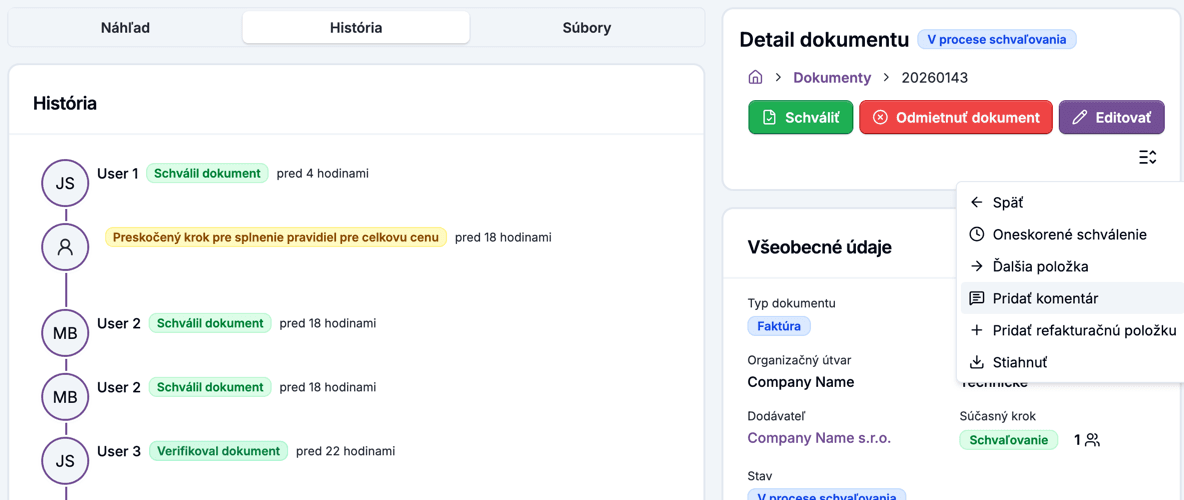
- Napíšte komentár a kliknite na Odoslať.
- Ak chcete odpovedať na existujúci komentár, kliknite na Odpovedať.
- Ak chcete niekoho spomenúť, napíšte
@a za ním jeho meno.
Spomenutí používatelia dostanú e-mailové upozornenie.
Sekvenčné schvaľovanie
V sekvenčnom reťazci:
- Dokument vidí len schvaľovateľ aktuálneho kroku.
- Ďalší schvaľovateľ je upozornený až po schválení aktuálneho kroku.
- Zamietnutie v ktoromkoľvek kroku zastaví reťazec.
Paralelné schvaľovanie
V paralelnom kroku:
- Všetci schvaľovatelia v kroku sú upozornení súčasne.
- Krok sa dokončí po dosiahnutí nakonfigurovaného quóra (napr. 2 z 3 schvaľovateľov).
- Ak niektorý schvaľovateľ zamietne, dokument je zamietnutý okamžite (ak nie je nastavená iná politika kvóra).
Delegovanie schvaľovacej právomoci
Ak nemôžete konať v súvislosti s dokumentom (napr. ste na dovolenke):
- Prejdite do Profil → Zástupcovia.
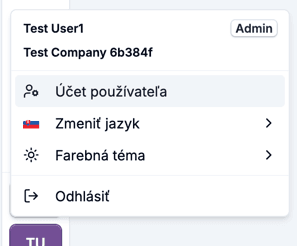
- Pridajte zastupujúceho používateľa s časovým rozsahom.
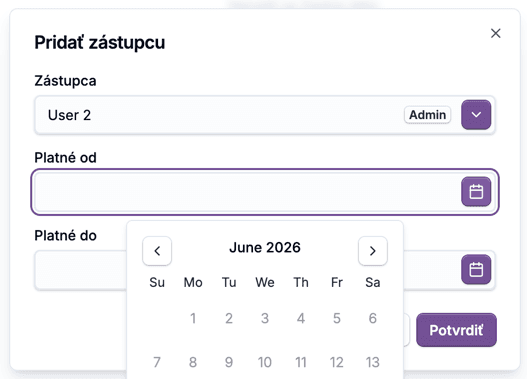
- Počas tohto obdobia môže váš zástupca schvaľovať dokumenty vo vašom mene.
Úplné podrobnosti nájdete v časti Správa zástupcov.
Prípadne môže Administrátor manuálne prideliť konkrétny schvaľovací krok inému používateľovi:
- Otvorte stránku detailu dokumentu.
- Kliknite na Preradiť pri čakajúcom schvaľovacom kroku.
- Vyberte nového schvaľovateľa.
- Kliknite na Uložiť.