
Schvaľovanie
Kde nájdete, čo máte podpísať, ako sa schvaľuje a zamieta, ako čítať schvaľovaciu líniu a čo je krycí list
Táto stránka je pre schvaľovateľov — vedúcich, riaditeľov a konateľa. Rovnaký postup platí pre všetky tri schvaľovania nákupného procesu: požiadavku, výzvu aj vyhodnotenie.
Kde nájdem, čo mám podpísať
Nemusíte nič hľadať. Keď doklad dorazí k vám, objaví sa na troch miestach:
- e-mailová notifikácia s odkazom priamo do dokladu,
- widget Na schválenie na Prehľade (dashboard) — vidíte ho hneď po prihlásení,
- počítadlo Na schválenie nad ním, ktoré rovno ukáže, koľko vecí čaká,
- prepínač vpravo hore v zozname požiadaviek — prepnite ho z Všetky na Na schválenie.
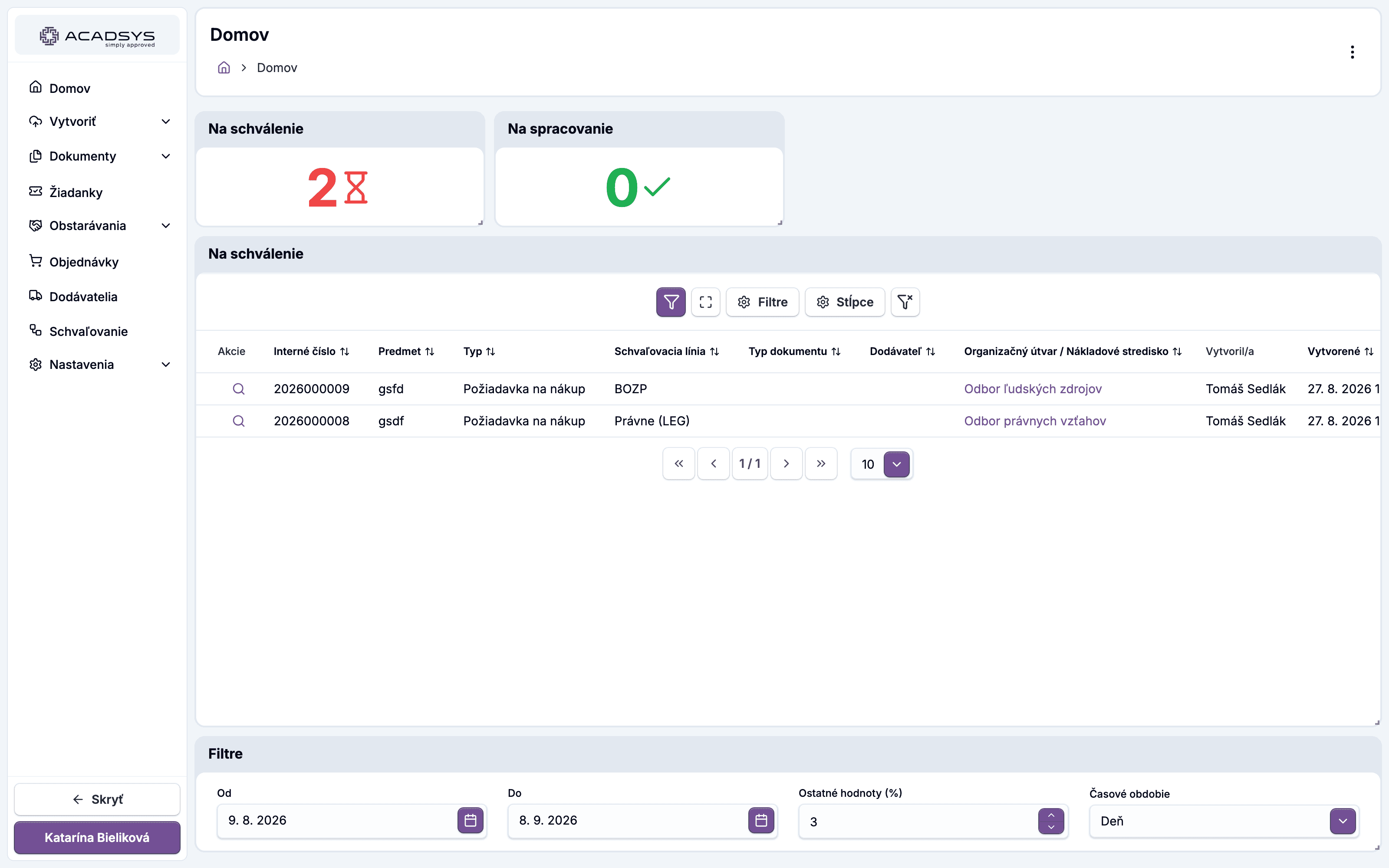
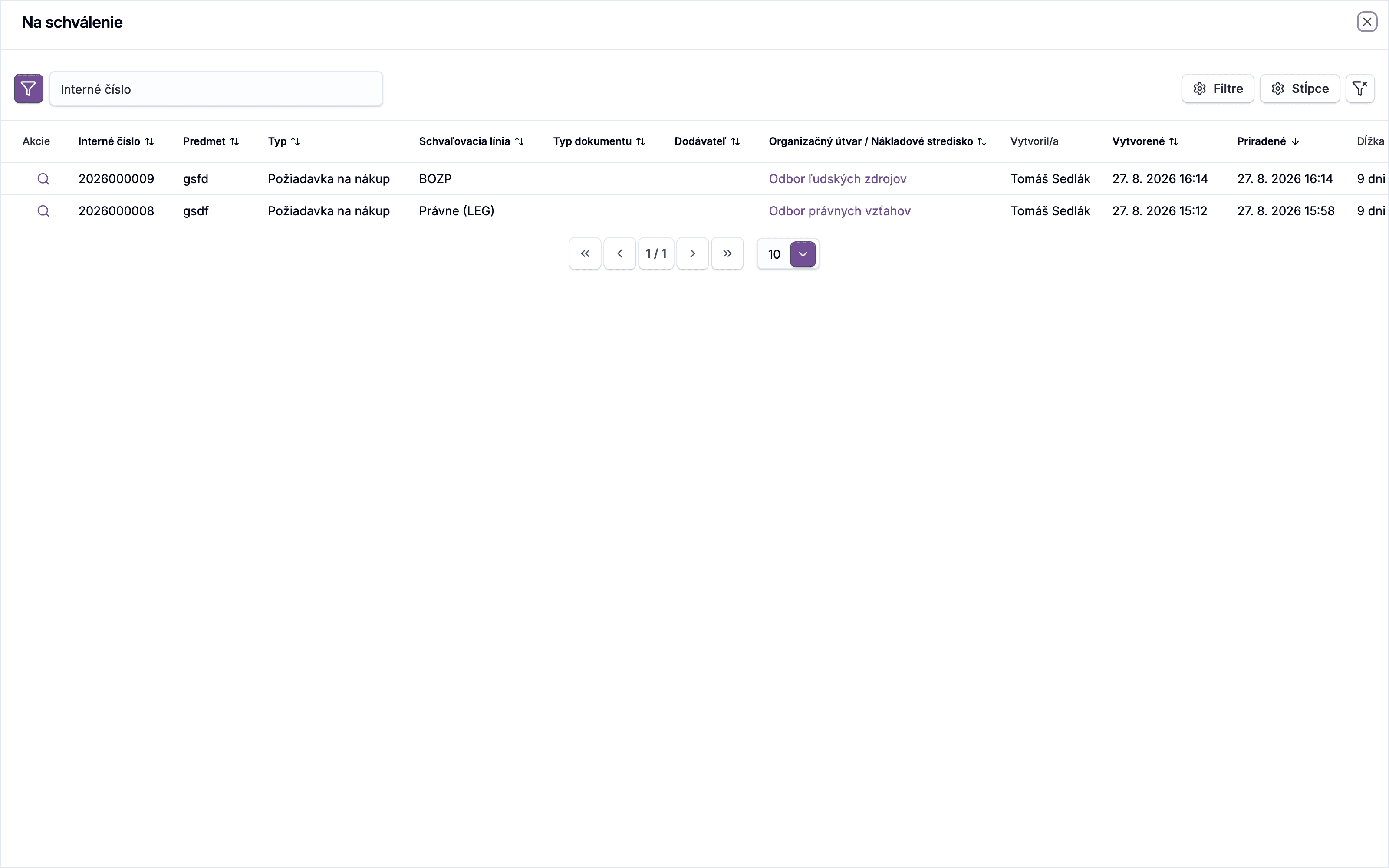
Widget zobrazuje len to, čo čaká na vás — nie všetko, čo sa v systéme deje. Čo ste už podpísali, z neho zmizne. Kliknutím na ikonku zväčšenia si ho rozbalíte na celú obrazovku, kliknutím na Detail v riadku prejdete do dokladu.
Na Prehľade máte aj počítadlá — číslo pri „Požiadavky na nákup na schválenie" vám povie, koľko vecí čaká, bez toho, aby ste otvárali tabuľku.
Ako čítať, kde doklad stojí
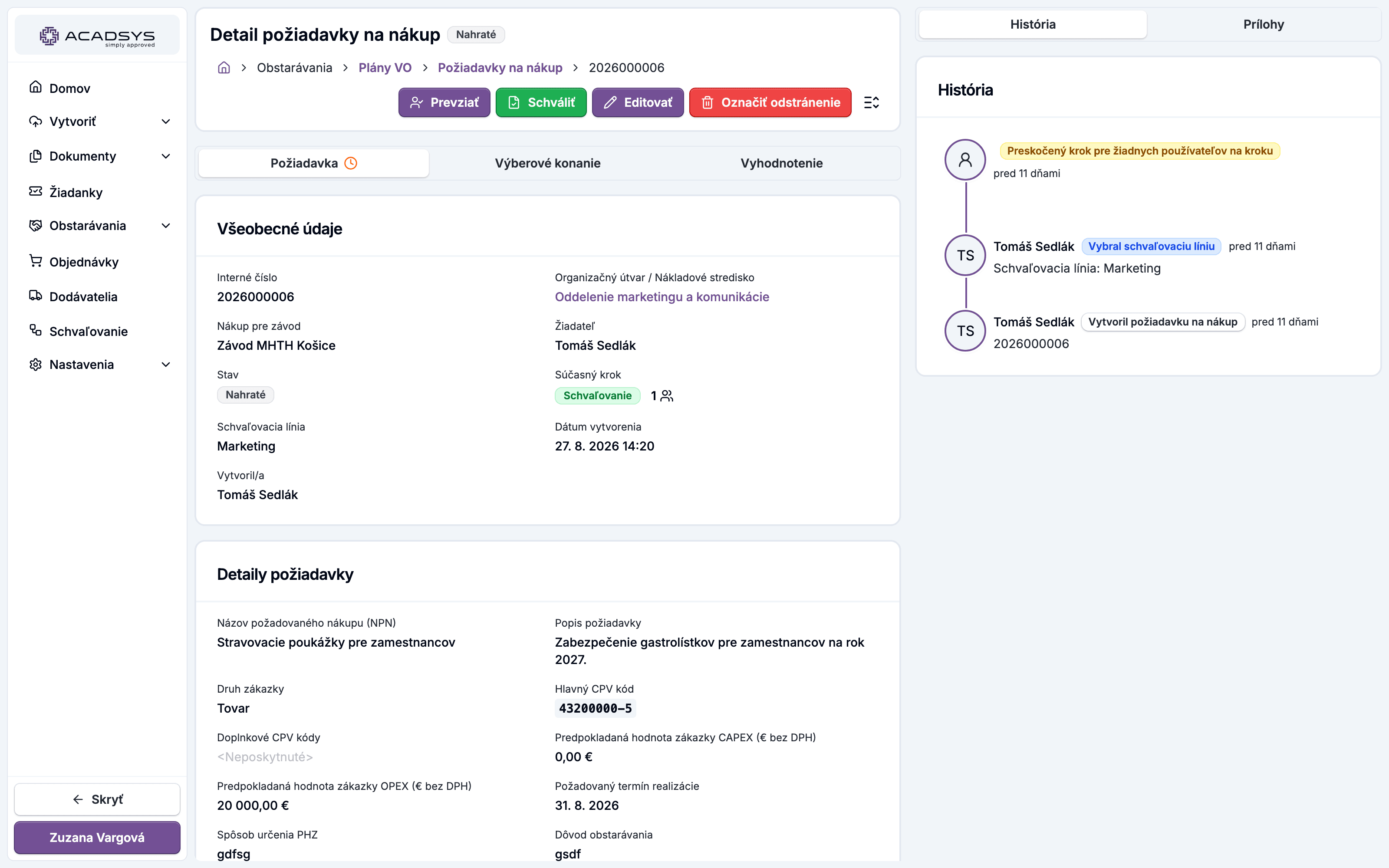
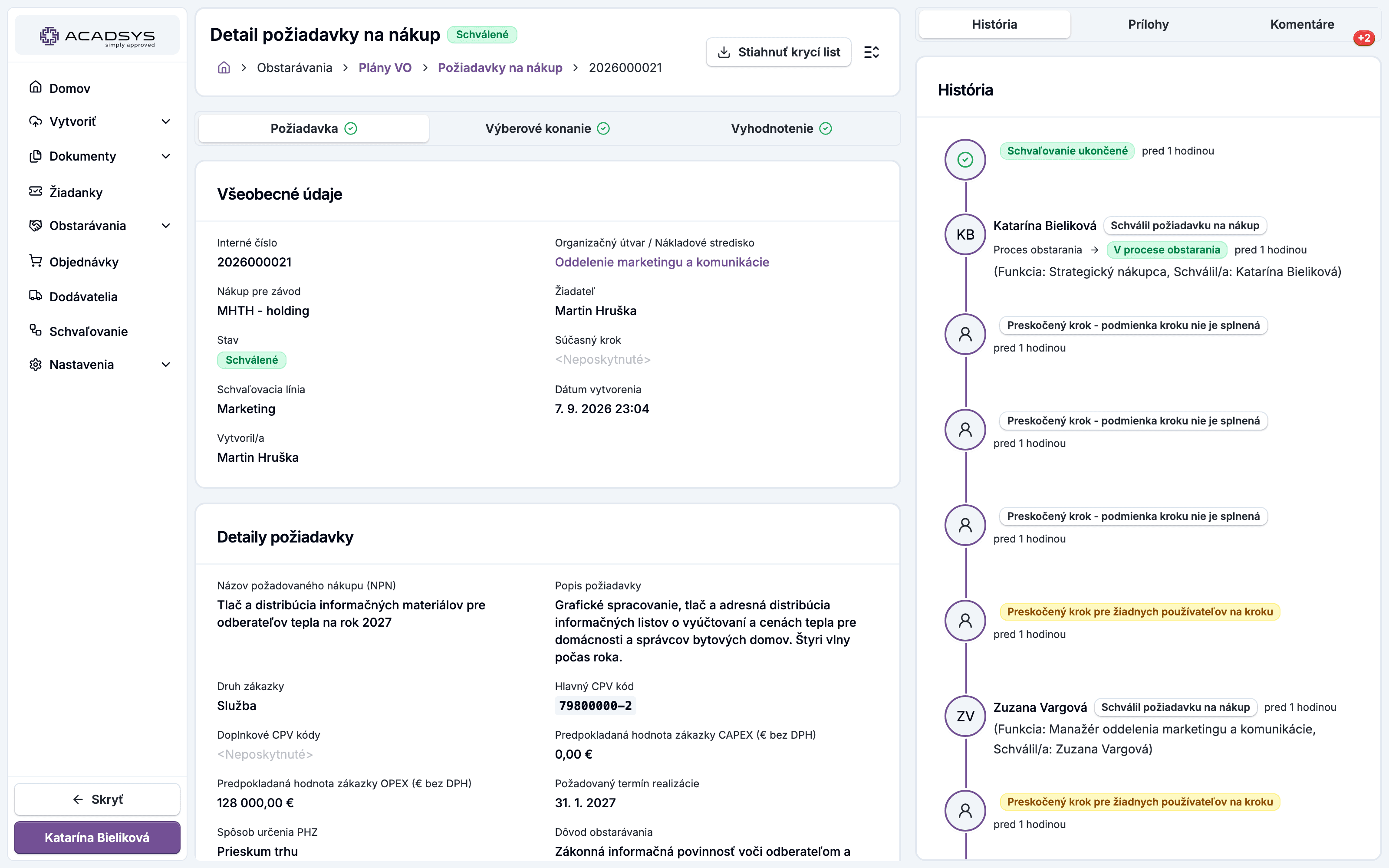
V hlavičke detailu je stav dokladu, jeho číslo a — kým sa schvaľuje — aktuálny krok s počtom ľudí, ktorí ho držia.
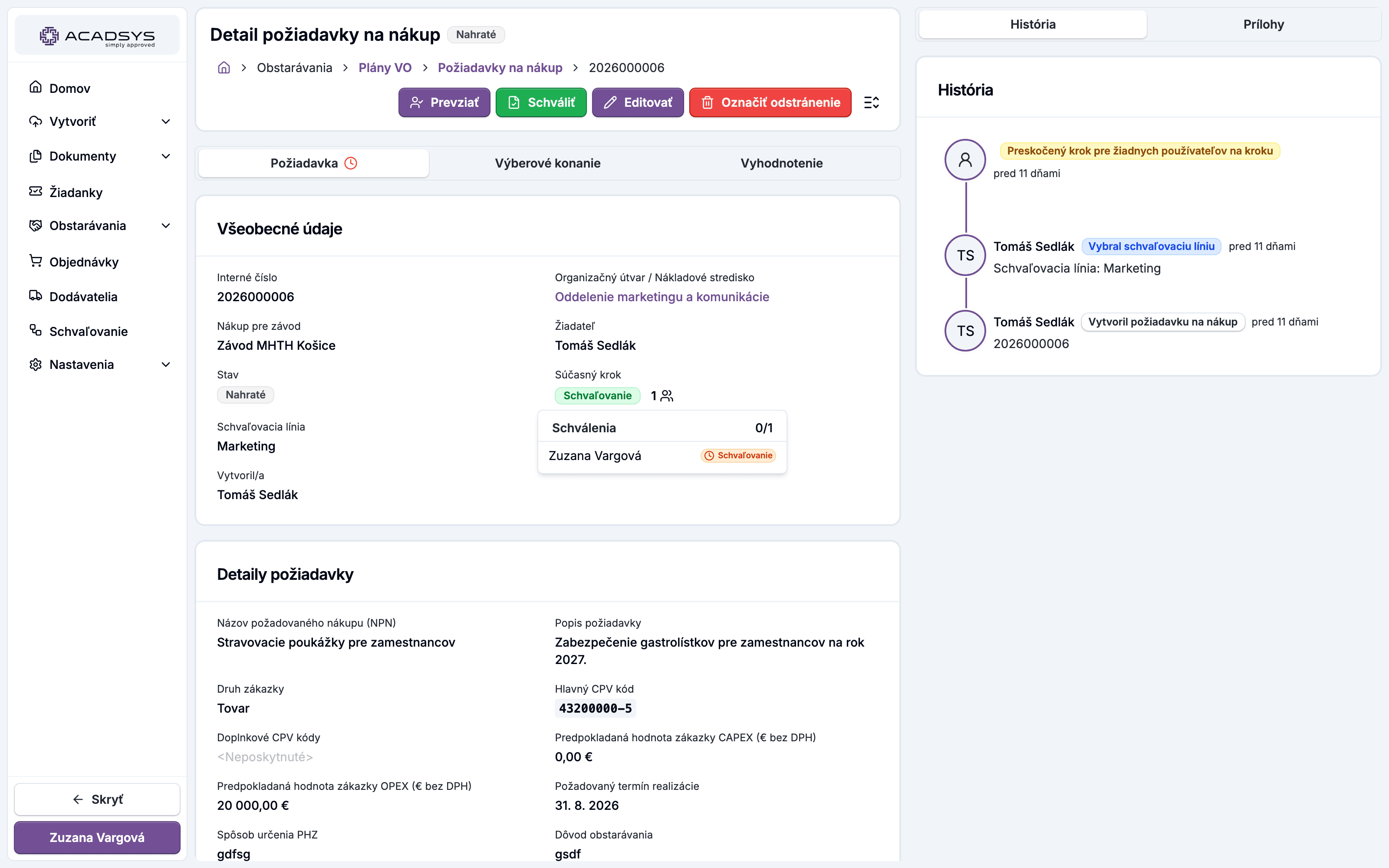
Kliknutím na číslo pri ikonke ľudí sa rozbalí zoznam konkrétnych schvaľovateľov daného kroku a pri každom je vidieť, či už podpísal alebo sa naň ešte čaká.
Krok môže držať viac ľudí naraz. Ak už niekto podpísal, ale krok potrebuje ďalšie podpisy, tlačidlo Schváliť je zašednuté s vysvetlením „Už schválené. Čaká sa na zostávajúce vyžadované schválenia."
Prevzatie položky
Keď krok drží viac ľudí naraz — napríklad krok obsadený rolou Nákupca, ktorú má päť ľudí — nemá zmysel, aby sa do toho pustili všetci. Preto sa dá položka prevziať: ten, kto ju prevezme, ju spracuje, a ostatným zmizne zo zoznamu.
Prevzatie sa ponúka len tam, kde má význam: krok musí byť obsadený viacerými ľuďmi a musí stačiť jeden podpis. Pri kroku, kde musia schváliť všetci, sa prevzatie nezobrazuje — tam sa nemá čo deliť.
Ako si položku prevezmem
-
Otvorte doklad zo widgetu Na schválenie.
-
V menu akcií v hlavičke kliknite na Prevziať.
-
Potvrďte.
Od tej chvíle:
- vy položku vidíte a môžete ju schváliť, zamietnuť aj upraviť,
- ostatní schvaľovatelia toho istého kroku ju prestanú vidieť vo svojom zozname Na schválenie a tlačidlo Schváliť im zmizne,
- v hlavičke dokladu svieti fialový odznak s vaším menom — kliknutím naň každý zistí, kto položku prevzal a kedy.
V zozname ľudí, ktorí držia krok (číslo pri ikonke ľudí), je prevzatý schvaľovateľ zvýraznený a označený Prevzaté.
Prevzatie platí aj pre vášho zástupcu — ak si položku prevezmete a idete na dovolenku, zástupca ju uvidí a vie ju podpísať za vás.
Ako prevzatie vrátim
Ak sa ukáže, že položku má riešiť niekto iný, kliknite v menu akcií na Uvoľniť prevzatie. Položka sa vráti do zoznamu všetkým oprávneným schvaľovateľom kroku a prevzať si ju môže ktokoľvek z nich.
Kedy prevzatie zaniká samo
| Situácia | Čo sa stane |
|---|---|
| Položka postúpi do ďalšieho kroku | Prevzatie automaticky zanikne — platí vždy len pre aktuálny krok |
| Prevzatiu už nezodpovedá vaša rola alebo útvar (napr. presun v štruktúre) | Systém prevzatie na pozadí uvoľní sám |
O prevzatie sa teda netreba starať pri každom podpise — nastavuje sa vždy len na tom kroku, v ktorom doklad práve je.
Zadanie prevzatia niekomu inému
Kto má oprávnenie Prevzatie úloh, vidí v menu akcií navyše Spravovať prevzatie. Tam vyberie schvaľovateľa, ktorý položku dostane na spracovanie — alebo existujúce prevzatie zruší.
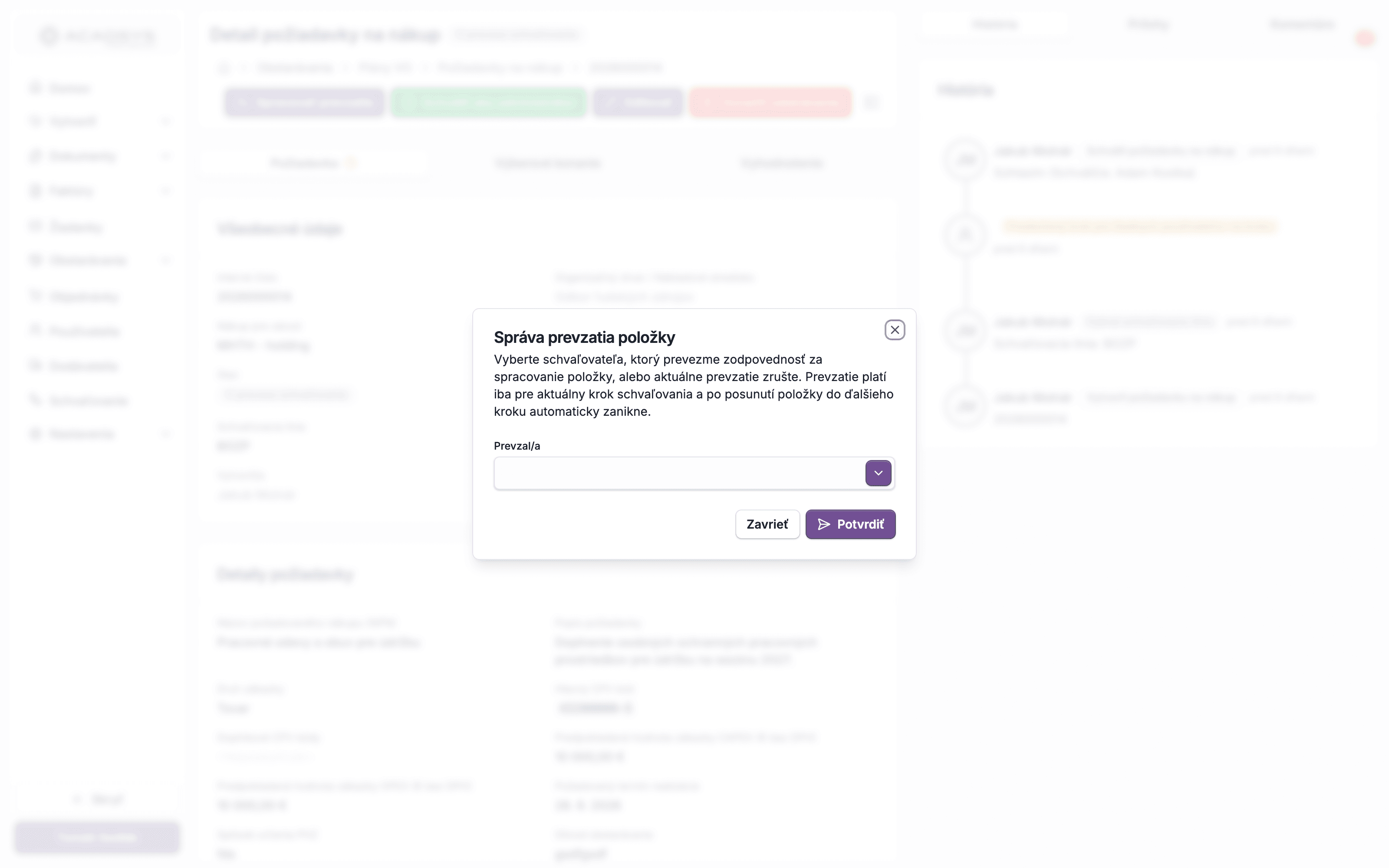
Na výber sú len ľudia, ktorí sú aktérmi daného kroku — nedá sa to prideliť niekomu, kto na to nemá právo.
Kto prevzatie dostane od niekoho iného, nedostane o tom e-mail. Zistí to tak, že položku uvidí vo svojom widgete Na schválenie. Ak niekomu prevzatie prideľujete, dajte mu o tom vedieť.
Prevzatie v zozname
V zozname požiadaviek je stĺpec Prevzal/a a rovnomenný filter — takto zistíte, kto má čo rozpracované, bez toho, aby ste otvárali jednotlivé doklady.
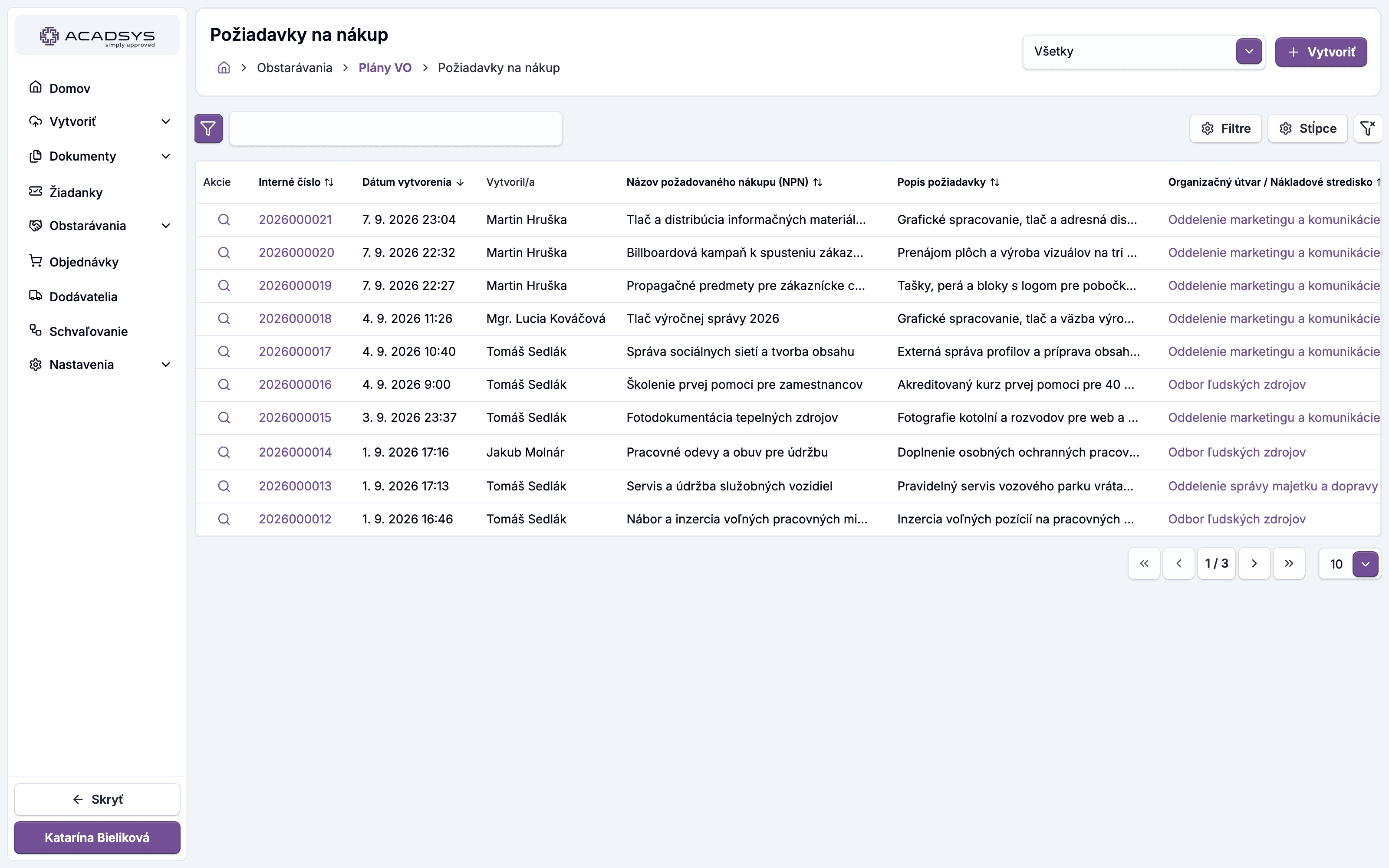
Notifikácie a prevzatie
Kým položku nikto neprevzal, upozornenie o novom doklade v kroku dostanú všetci jeho schvaľovatelia — je to výzva, aby si to niekto vzal. Len čo si ju niekto prevezme, pripomienky na nevybavené úlohy chodia už iba jemu; ostatní ju nemajú v zozname, takže ich systém neotravuje niečím, s čím aj tak nemôžu nič urobiť.
Schválenie
- Otvorte doklad z widgetu Na schválenie, z prepínača Na schválenie v zozname požiadaviek alebo z e-mailu.
- Prejdite si údaje dokladu, prílohy a v pravom stĺpci Históriu — tam sú komentáre predchádzajúcich schvaľovateľov.
-
Kliknite na Schváliť v hlavičke detailu.
-
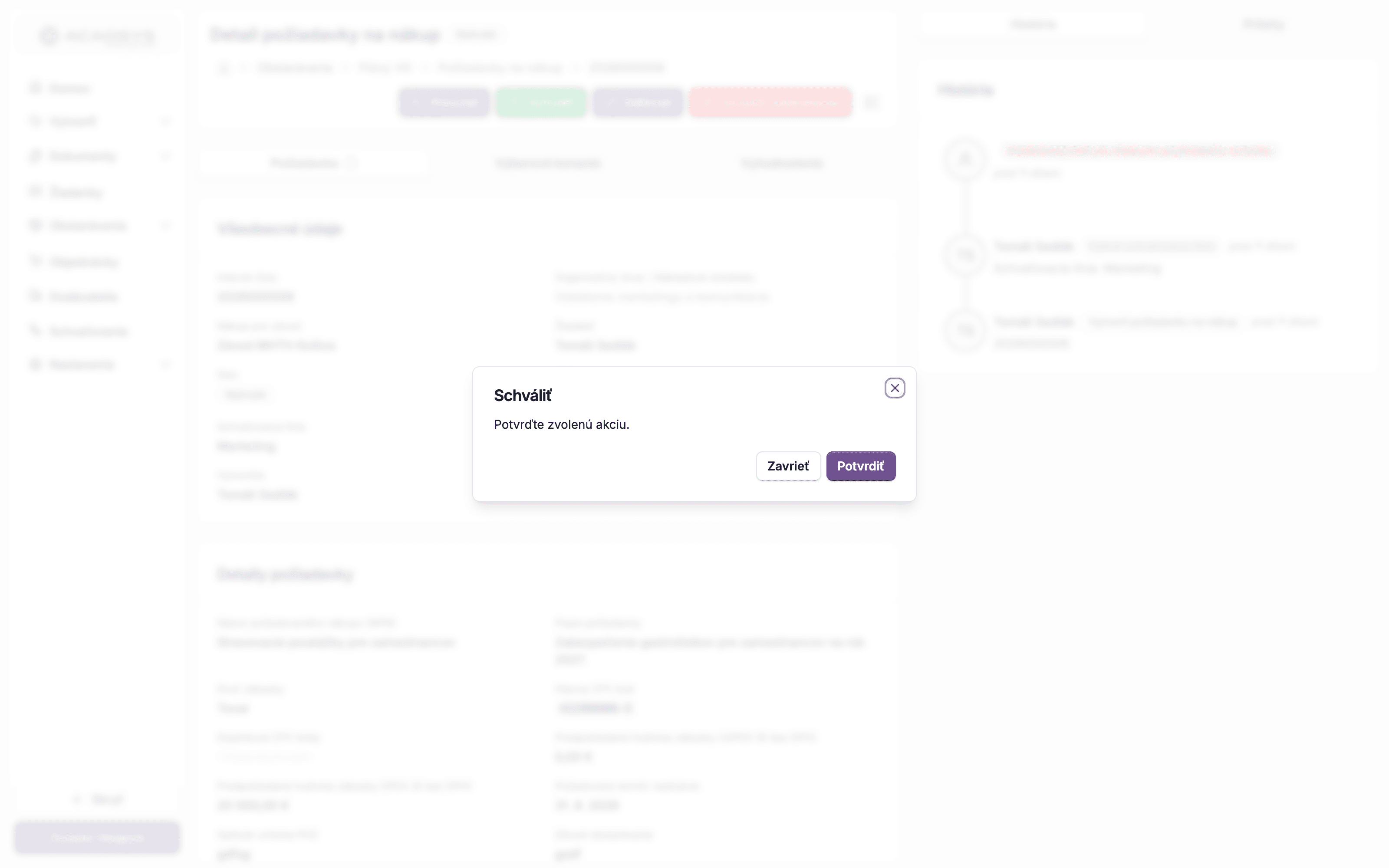
Zobrazí sa potvrdzovacie okno. Potvrďte ho.
Po podpise doklad postúpi na ďalší krok, alebo — ak ste boli poslední — dostane stav Schválené.
Pri podpise sa nezadáva žiadny komentár — potvrdzovacie okno sa len spýta, či akciu naozaj chcete vykonať. Ak chcete k dokladu niečo napísať, urobte to pred podpisom akciou Pridať komentár (viď nižšie).
Za koho podpisujem
Ak držíte krok viacerými spôsobmi, systém nedá jedno tlačidlo, ale niekoľko — a na každom je napísané, za koho podpisujete:
| Tlačidlo | Kedy sa objaví |
|---|---|
| Schváliť | Krok je pridelený priamo vám |
| Schváliť v zastúpení za … | Zastupujete niekoho, komu je krok pridelený |
| Schváliť ako administrátor | Administrátorský zásah — použite len keď proces treba odblokovať |
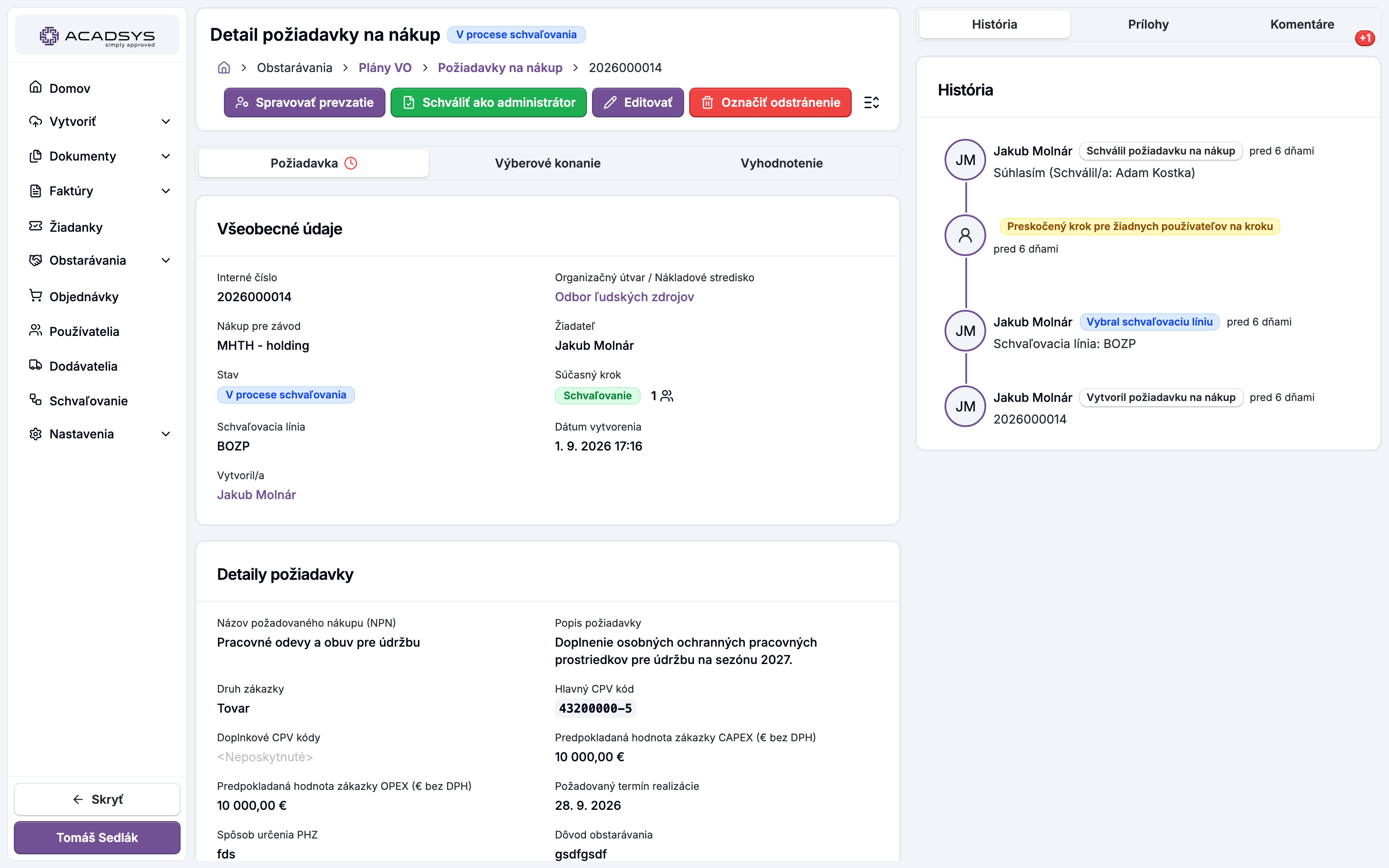
Vždy si prečítajte, čo je na tlačidle. Podpis v zastúpení sa zapíše do histórie s vaším menom aj menom zastupovaného — je z neho neskôr jasné, kto reálne rozhodol.
Zamietnutie
-
Otvorte doklad a kliknite na Zamietnuť.
-
V poli Vrátiť do kroku vyberte krok, do ktorého sa doklad vráti na prepracovanie. V ponuke je pri každom kroku vidieť, kto ho drží — pozície, útvar a menoslov.
-
Rozhodnite o poli Po oprave sa vráti do aktuálneho kroku:
- zaškrtnuté → po prepracovaní sa doklad vráti rovno k vám, nemusí znova prejsť celým reťazcom,
- nezaškrtnuté → doklad ide odznova od kroku, do ktorého ste ho vrátili.
-
Napíšte komentár — bez neho ten, komu sa doklad vráti, nevie, čo má opraviť.
-
Potvrďte.
Komentár pri zamietnutí nie je formalita: je to jediné miesto, z ktorého sa žiadateľ dozvie dôvod. Napíšte konkrétne, čo má zmeniť.
Komentáre bez rozhodnutia
Ak sa chcete niečo spýtať a ešte nechcete podpísať ani zamietnuť, použite akciu Pridať komentár v hlavičke detailu. Komentár sa zapíše do histórie a pomenovaní ľudia dostanú notifikáciu. Doklad zostáva v tom istom kroku.
História a auditný záznam
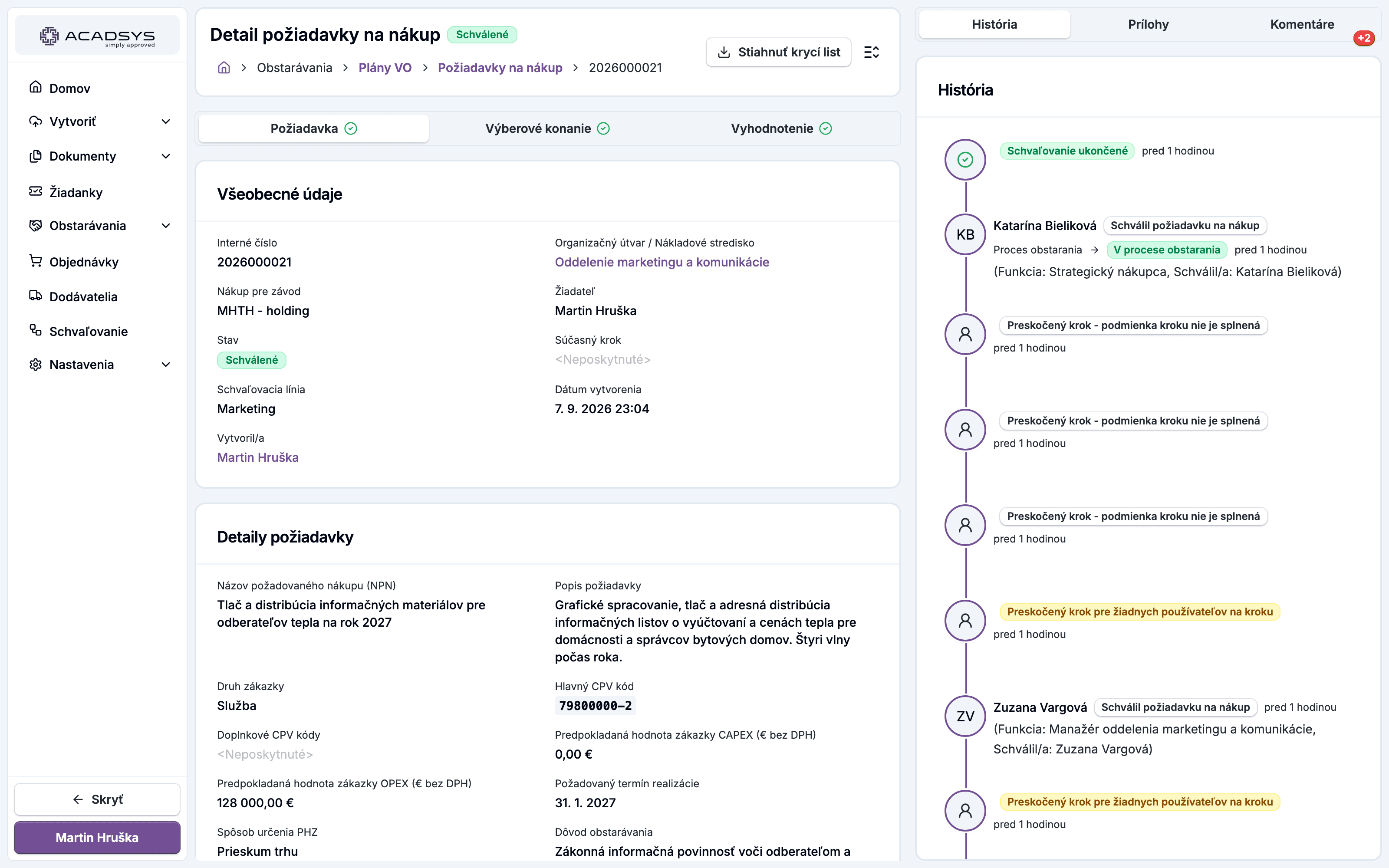
Pravý stĺpec detailu má tri záložky:
| Záložka | Čo v nej je |
|---|---|
| História | Časová os všetkých úkonov: vytvorenie, úpravy, podpisy, komentáre, zamietnutia — s menom a časom |
| Prílohy | Súbory dokladu; nahrávať sa dajú, kým to schvaľovací proces dovolí |
| Komentáre | Iba komentáre, oddelene od ostatných udalostí (záložka sa objaví, keď existuje aspoň jeden) |
Keď nie ste v práci
Aby doklady nečakali na dovolenke, nastavte si zástupcu: Profil → Zástupcovia. Zástupca uvidí vaše doklady vo svojom widgete Na schválenie a podpíše ich tlačidlom Schváliť v zastúpení za ….
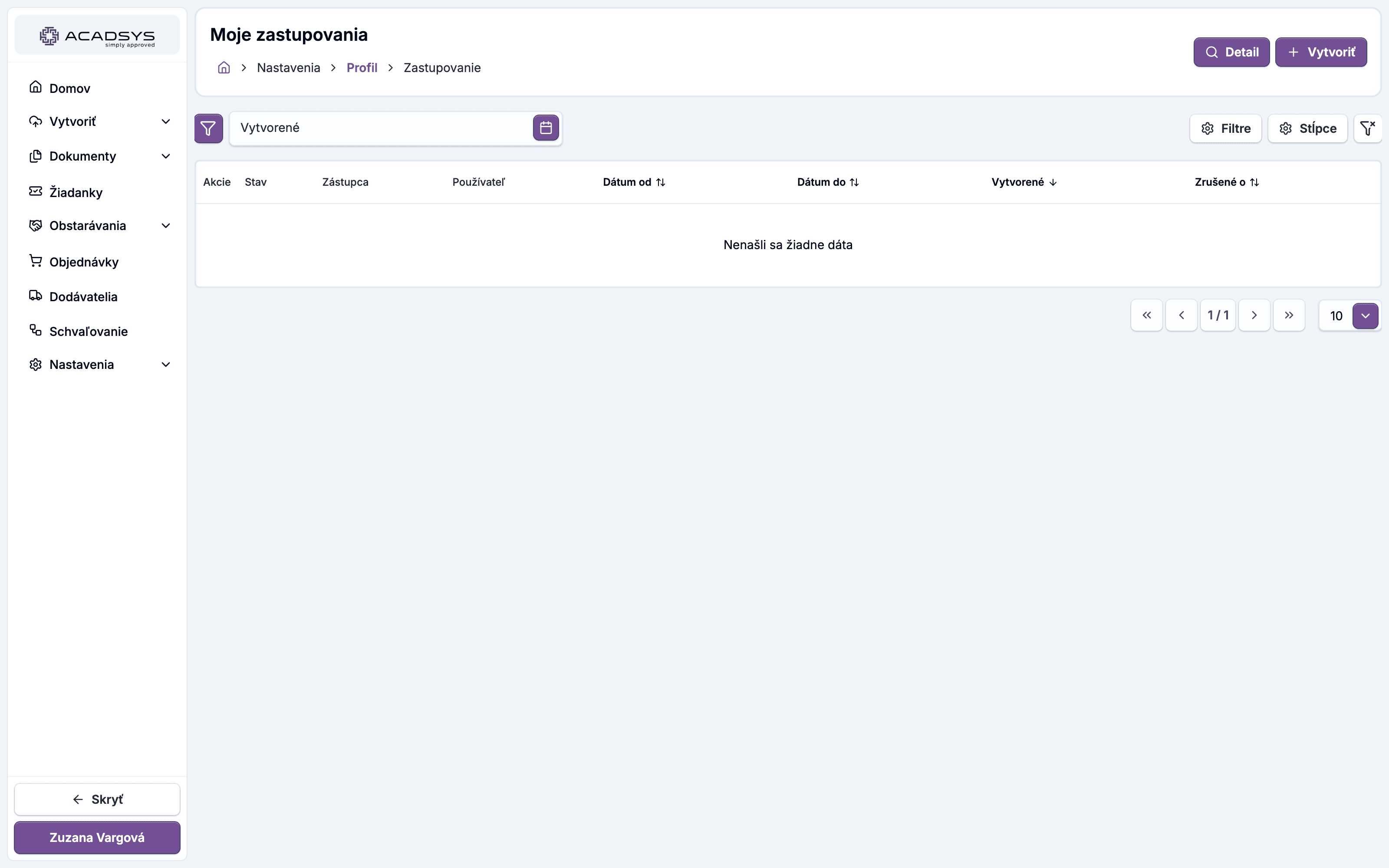
Podrobnosti nájdete v Správe zástupcov.
Krycí list (košielka)
Po schválení požiadavky je v menu akcií v hlavičke detailu položka na stiahnutie krycieho listu. Vygeneruje sa PDF so všetkými údajmi požiadavky a tabuľkou schválení — pri každom podpise je meno schvaľovateľa, jeho funkcia, dátum a miesto na podpis.
Do krycieho listu sa funkcia schvaľovateľa berie z pozície, ktorú mal v čase podpisu. Krycí list vytlačený o rok neskôr preto ukazuje stav, aký reálne bol, nie aktuálnu štruktúru.
Čo nasleduje
Po schválení požiadavky môže garant VO vyhlásiť výzvu na výberové konanie. Pri priamom zadaní proces končí schválením požiadavky.