
Vytvorenie požiadavky na nákup
Postup krok za krokom cez všetkých šesť krokov formulára, s vysvetlením každého poľa
Požiadavku na nákup zadáva žiadateľ — zamestnanec, ktorý nákup potrebuje. Formulár má šesť krokov a prechádza sa nimi postupne: kým nie sú vyplnené povinné polia aktuálneho kroku, tlačidlo Ďalej vás nepustí dopredu.
- Prejdite do sekcie Obstarávanie → Požiadavky na nákup.
- Kliknite na + Vytvoriť.
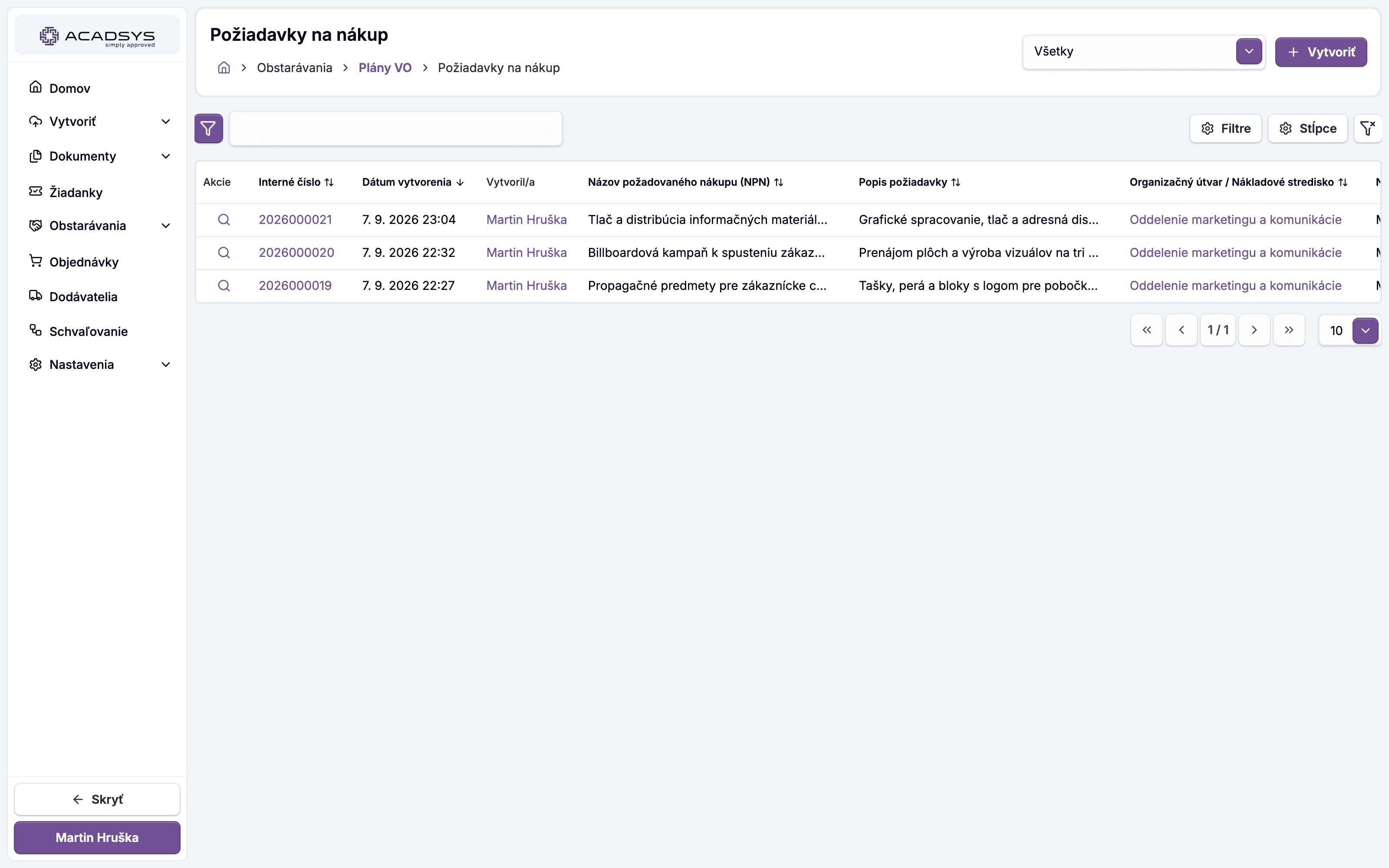
Nad formulárom je vždy vidieť krokovač so šiestimi krokmi a zvýrazneným tým, v ktorom práve ste. Dole máte Resetovať a Ďalej; od druhého kroku pribudne aj Späť a v poslednom kroku sa z Ďalej stane Potvrdiť.
Žiadateľom ste automaticky vy — prihlásený používateľ. Netreba to nikde vyplňovať.
Krok 1 — Zaradenie požiadavky
Tu sa rozhoduje, kto bude požiadavku schvaľovať. Podľa zvoleného organizačného útvaru systém zostaví schvaľovací proces — vy schvaľovateľov nevyberáte.
- Kliknite na dlaždicu organizačného útvaru, do ktorého požiadavka patrí.
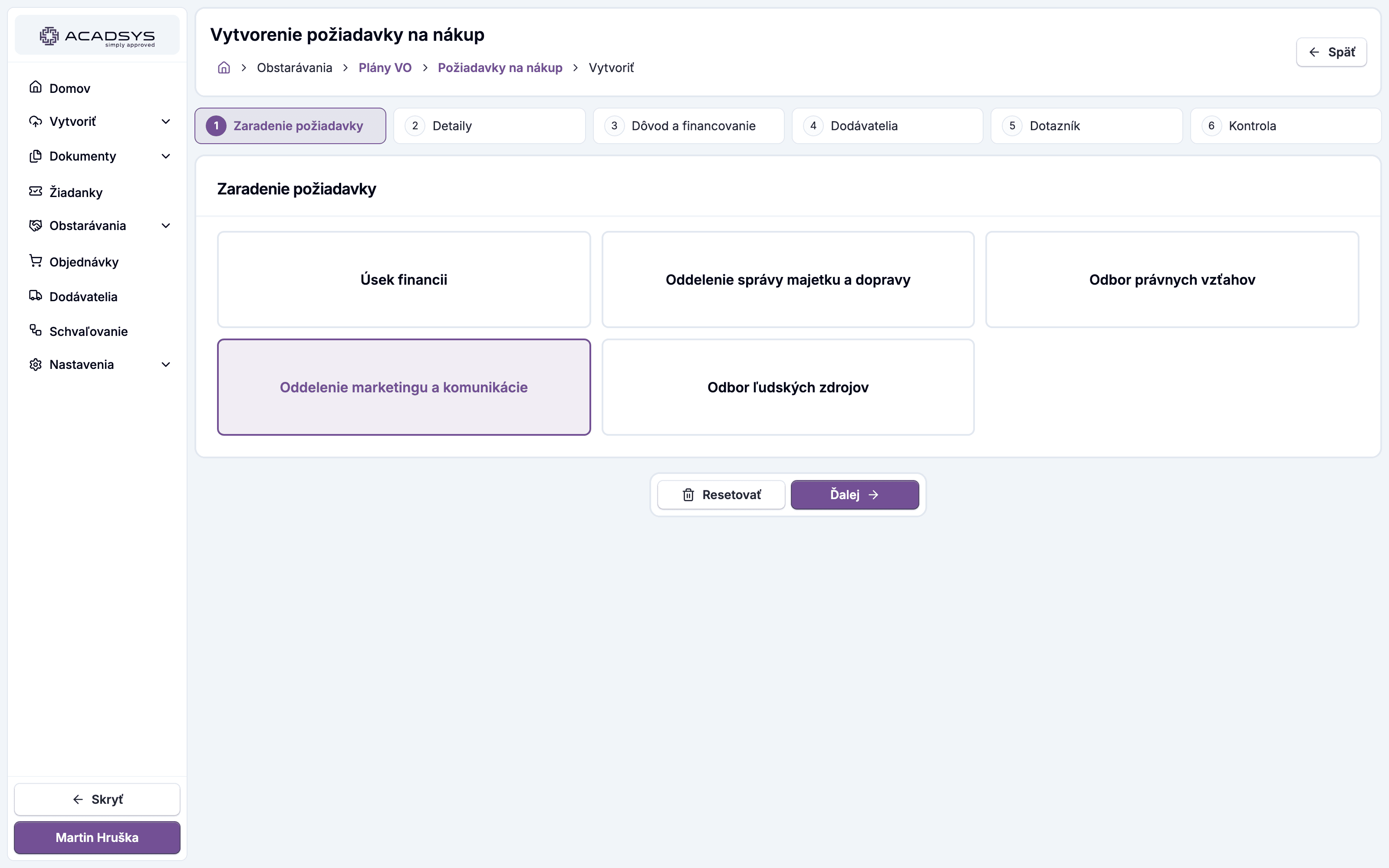
- Ak sa zobrazí pole Schvaľovacia línia, vyberte líniu.
Pole Schvaľovacia línia sa objaví len vtedy, keď je pre zvolený útvar na výber viac ako jedna línia. Ak je k dispozícii jediná, systém ju vyberie sám a pole vôbec neuvidíte.
Ak sa namiesto dlaždíc zobrazí hláška „Požiadavku na nákup nie je možné zaradiť", nemáte priradený žiadny útvar, z ktorého sa dá požiadavka podať. Obráťte sa na svojho nadriadeného alebo na systémového administrátora — bez zaradenia sa vo formulári nedá pokračovať.
Krok 2 — Detaily
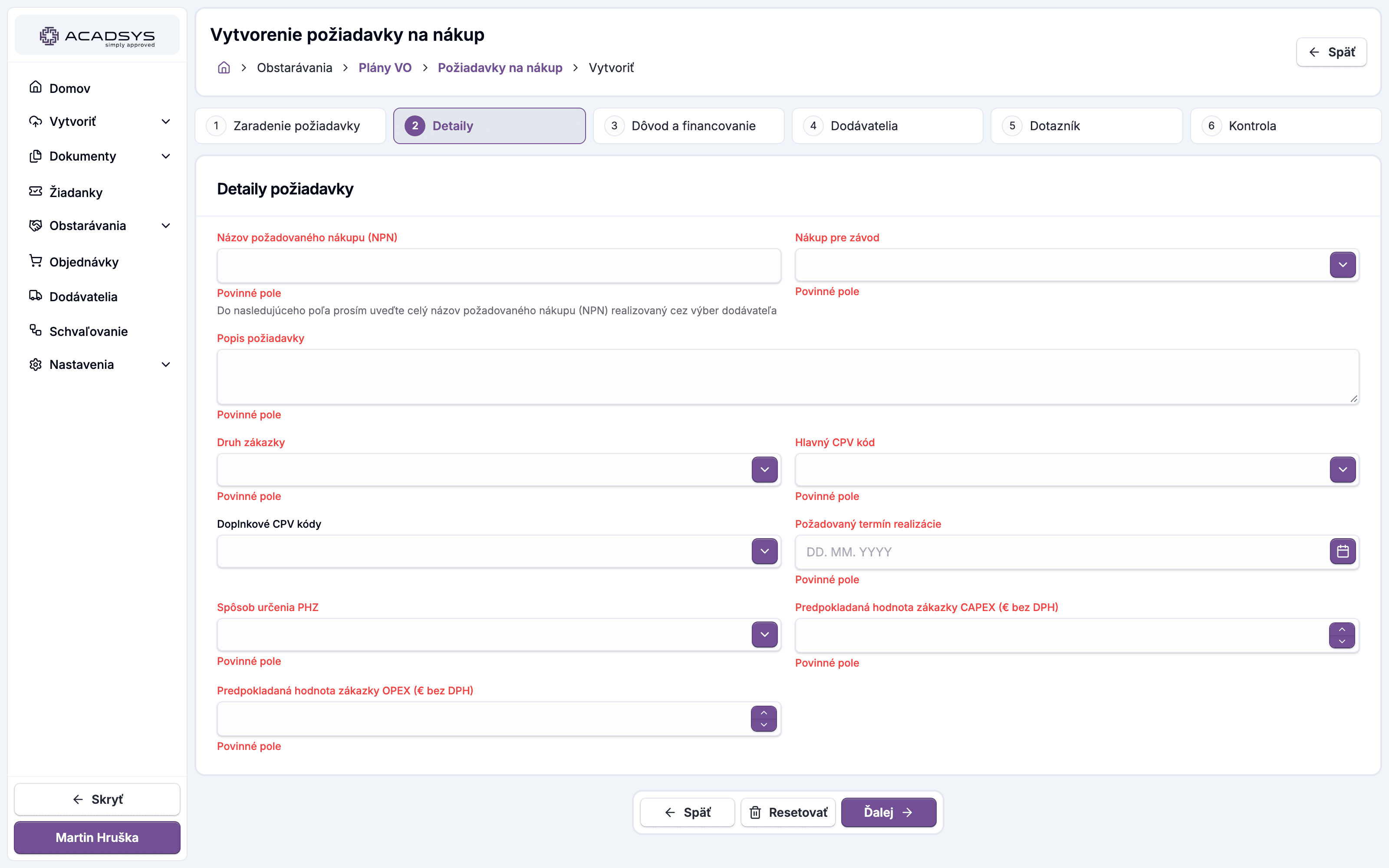
Vecný opis toho, čo sa kupuje, a za koľko.
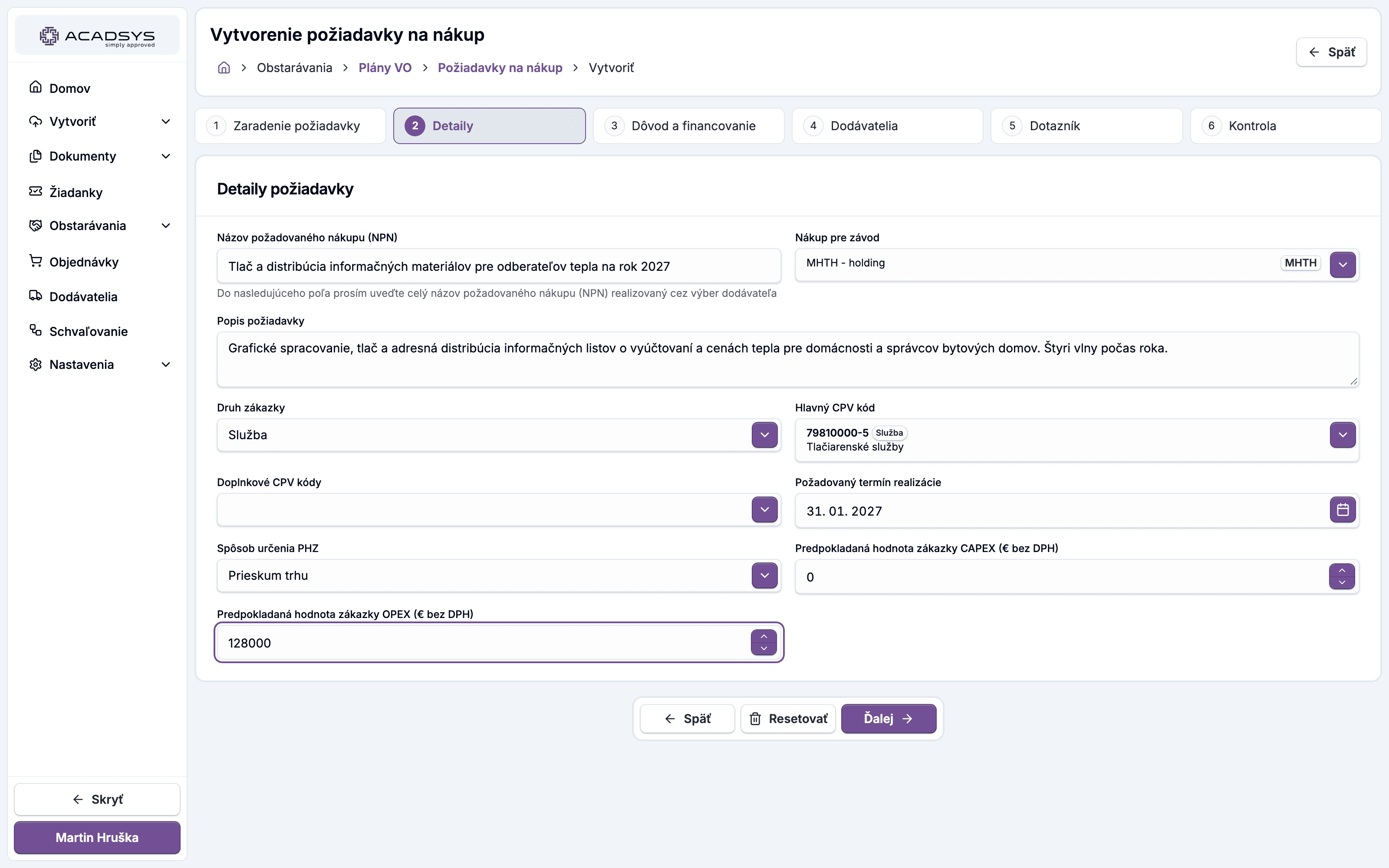
| Pole | Povinné | Popis |
|---|---|---|
| Názov požadovaného nákupu (NPN) | ✓ | Celý názov nákupu realizovaného cez výber dodávateľa |
| Nákup pre závod | ✓ | Závod / prevádzka, pre ktorú sa nakupuje |
| Popis požiadavky | ✓ | Čo presne sa kupuje a v akom rozsahu |
| Druh zákazky | ✓ | Tovary, Služby alebo Stavebné práce |
| Hlavný CPV kód | ✓ | Kód klasifikácie EÚ, podľa ktorého sa predmet zákazky zatrieďuje |
| Doplnkové CPV kódy | Ďalšie CPV kódy, ak predmet zákazky spadá do viacerých | |
| Požadovaný termín realizácie | ✓ | Dátum nemôže byť v minulosti |
| Spôsob určenia PHZ | ✓ | Ako ste dospeli k predpokladanej hodnote zákazky |
| Predpokladaná hodnota zákazky CAPEX (€ bez DPH) | ✓ | Investičná časť; ak žiadna nie je, zadajte 0 |
| Predpokladaná hodnota zákazky OPEX (€ bez DPH) | ✓ | Prevádzková časť; ak žiadna nie je, zadajte 0 |
Druh zákazky vyberajte pred CPV kódmi. Ponuka CPV kódov je filtrovaná podľa druhu zákazky, takže zmena druhu už vybrané CPV kódy vymaže a treba ich zadať znova.
Krok 3 — Dôvod a financovanie
Krok má dve časti: Dôvod a Financovanie. Financovanie sa správa dvomi rôznymi spôsobmi podľa jedného prepínača.
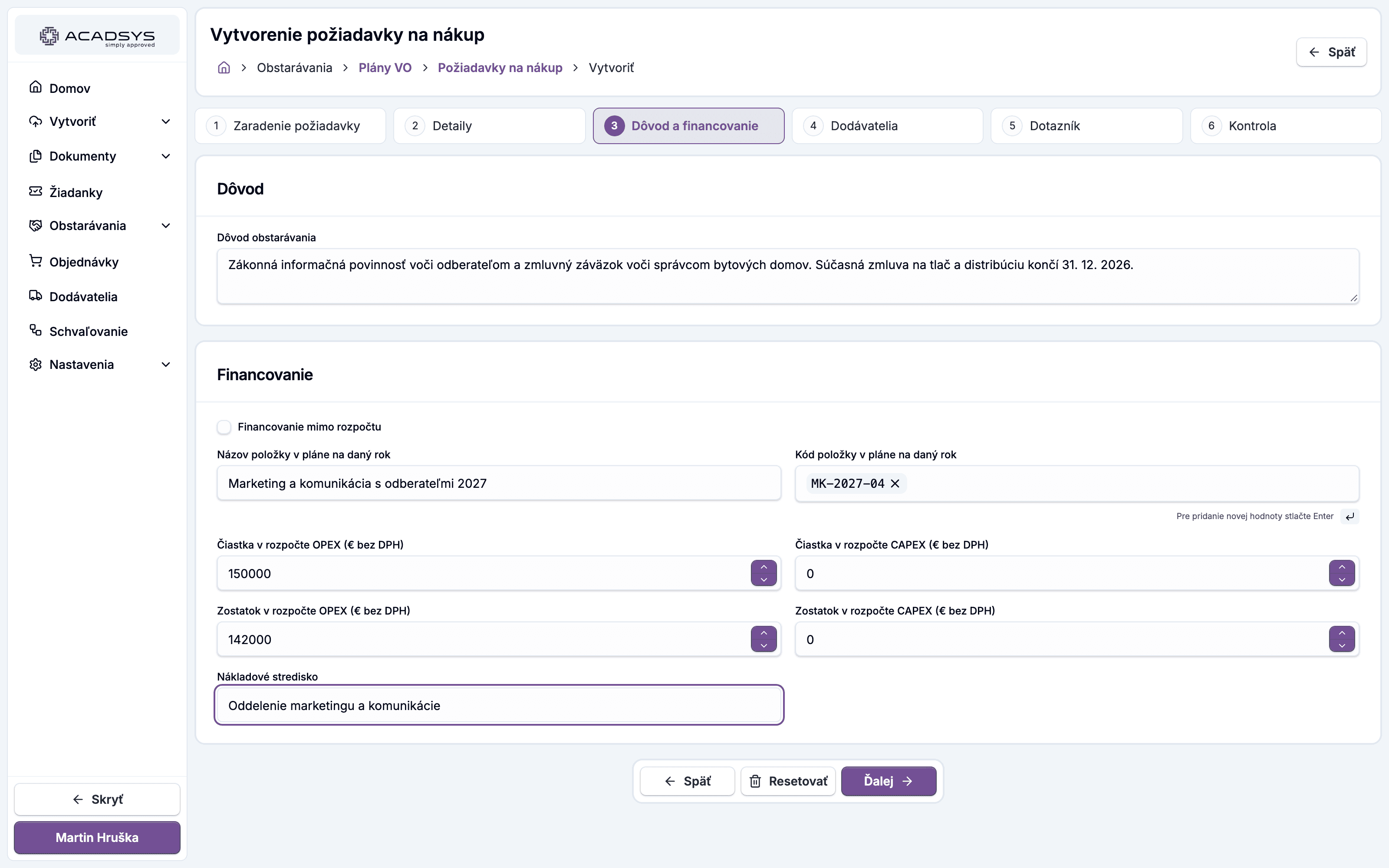
Dôvod
| Pole | Povinné | Popis |
|---|---|---|
| Dôvod obstarávania | ✓ | Prečo je nákup potrebný — zdôvodnenie pre schvaľovateľov |
Financovanie
Rozhodujúce je zaškrtávacie pole Financovanie mimo rozpočtu. Podľa neho sa zobrazí jedna alebo druhá sada polí.
Ak je nezaškrtnuté (nákup je krytý rozpočtom) — vypĺňate položku plánu a rozpočet:
| Pole | Povinné | Popis |
|---|---|---|
| Názov položky v pláne na daný rok | ✓ | Ako sa položka menuje v pláne |
| Kód položky v pláne na daný rok | ✓ | Aspoň jeden kód položky |
| Čiastka v rozpočte OPEX (€ bez DPH) | ✓ | Koľko je na túto položku v rozpočte |
| Čiastka v rozpočte CAPEX (€ bez DPH) | ✓ | |
| Zostatok v rozpočte OPEX (€ bez DPH) | ✓ | Koľko z toho ešte zostáva |
| Zostatok v rozpočte CAPEX (€ bez DPH) | ✓ |
Ak je zaškrtnuté (nákup nie je v rozpočte) — namiesto položky plánu vypĺňate zdroj krytia:
| Pole | Povinné | Popis |
|---|---|---|
| Zdroj čerpania | ✓ | Odkiaľ sa nákup pokryje |
| (pri voľbe Iný) doplňujúce pole | ✓ | Konkretizácia zdroja |
| CAPEX (€ bez DPH) | ✓ | |
| OPEX (€ bez DPH) | ✓ |
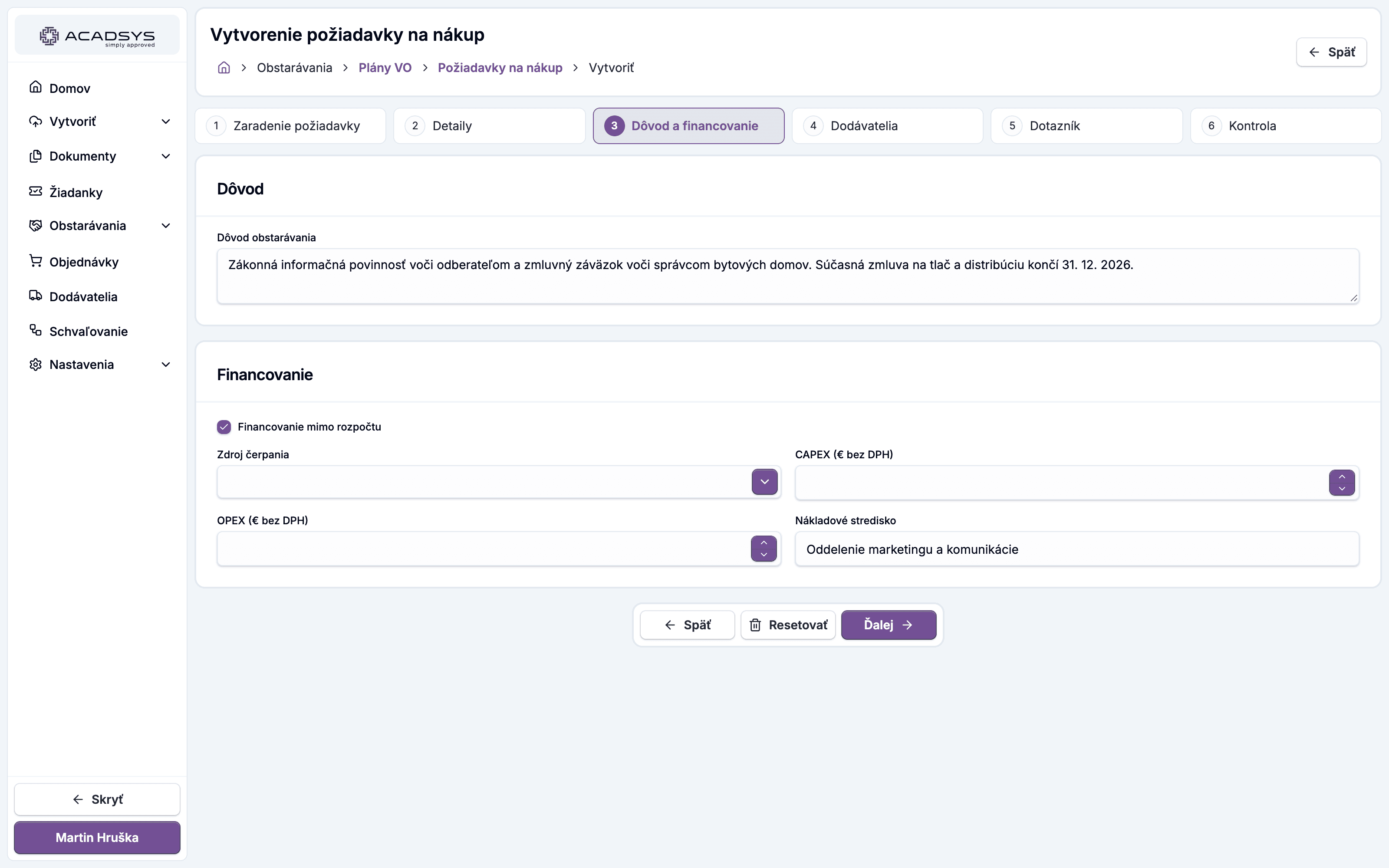
Prepnutím Financovania mimo rozpočtu sa polia druhej vetvy vyprázdnia. Ak ste ich už mali vyplnené a prepnete, budete ich musieť zadať znova.
Nákladové stredisko je povinné v oboch prípadoch.
Krok 4 — Dodávatelia
Aj tento krok má dve časti a väčšina polí sa objaví len podľa toho, čo zaškrtnete.
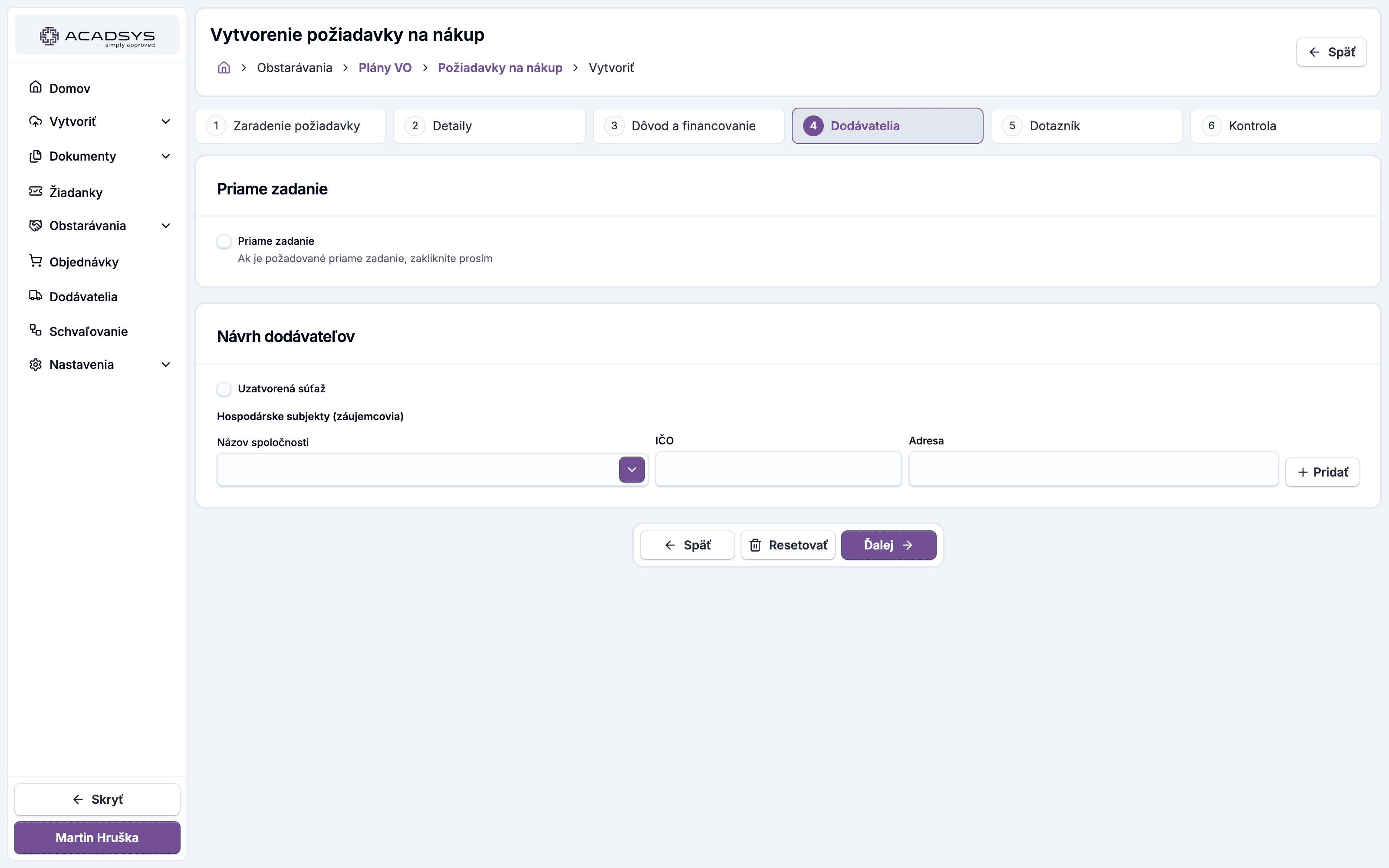
Priame zadanie
Zaškrtnite Priame zadanie len vtedy, keď má nákup ísť konkrétnemu dodávateľovi bez súťaže. Po zaškrtnutí sa objaví:
- Prepínač Existujúci dodávateľ:
- áno → vyberte dodávateľa zo zoznamu evidovaných dodávateľov,
- nie → vyplňte údaje nového dodávateľa. Povinné sú Typ, Názov/Meno, IČO, DIČ, Ulica, Mesto, PSČ a Štát; Telefón, E-mail, IČ DPH, IBAN a SWIFT sú nepovinné.
- Zdôvodnenie priameho zadania — povinné. Toto číta schvaľovateľ ako odpoveď na otázku „prečo bez súťaže".
- Požadovaná pomoc nákupcu — zaškrtnite, ak chcete, aby vám s nákupom pomohol nákupca.
Pri priamom zadaní sa nevyhlasuje výberové konanie — proces končí schválením požiadavky a taby Výberové konanie a Vyhodnotenie zostanú prázdne s vysvetľujúcou hláškou.
Návrh dodávateľov
| Pole | Povinné | Popis |
|---|---|---|
| Uzatvorená súťaž | Zaškrtnite, ak sa súťaží len medzi vopred určenými dodávateľmi | |
| Navrhovaní dodávatelia | ✓ pri uzatvorenej súťaži | Zoznam dodávateľov, ktorých navrhujete vyzvať |
Každého navrhovaného dodávateľa pridávate zvlášť tlačidlom Pridať a pri každom sú povinné Názov spoločnosti, IČO a Adresa.
Názov spoločnosti sa vyberá z registra, nepíše sa voľne — začnite písať názov a vyberte firmu z ponuky; IČO a adresa sa doplnia samy. Ak sa firma v ponuke neobjaví („Žiadne dáta"), nedá sa pridať ručne a treba ju najprv založiť medzi dodávateľmi.
Pri zaškrtnutej Uzatvorenej súťaži musí byť navrhnutý aspoň jeden dodávateľ, inak krok neprejde. Bez uzatvorenej súťaže je zoznam nepovinný — ale ak niekoho navrhnete, uloží sa a schvaľovateľ ho uvidí.
Krok 5 — Dotazník
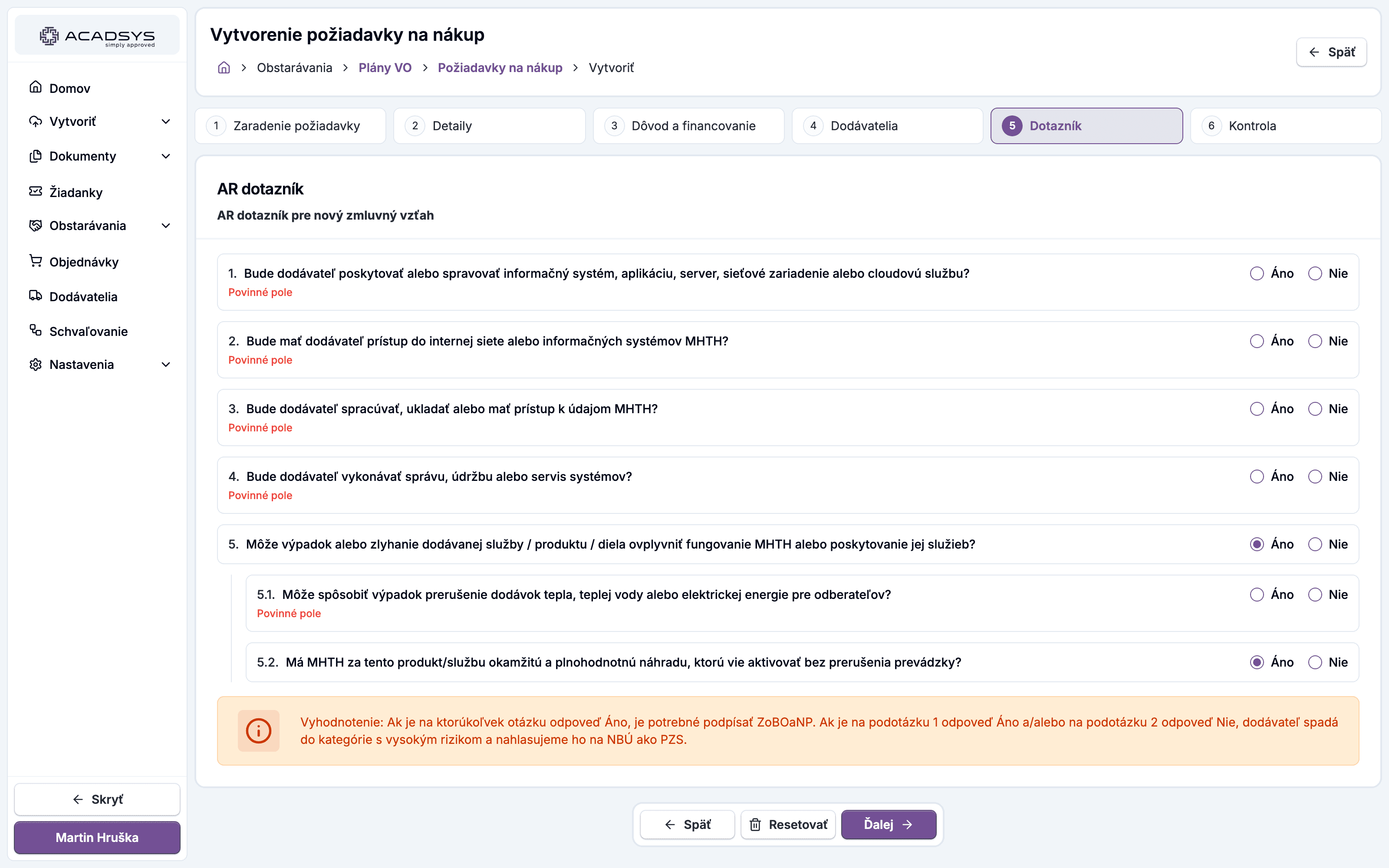
AR dotazník pre nový zmluvný vzťah. Päť otázok s odpoveďou Áno/Nie; všetky sú povinné.
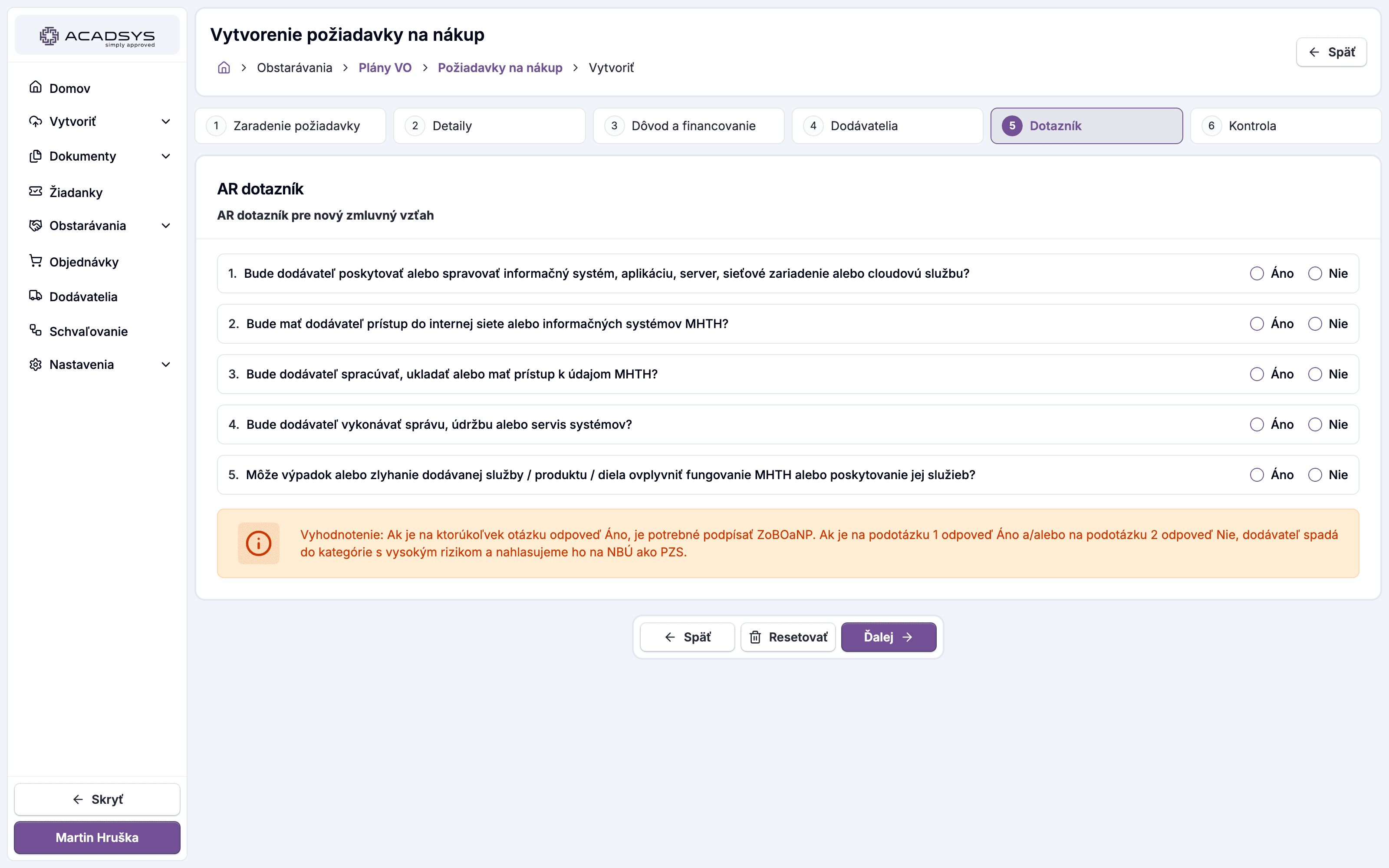
- Bude dodávateľ poskytovať alebo spravovať informačný systém, aplikáciu, server, sieťové zariadenie alebo cloudovú službu?
- Bude mať dodávateľ prístup do internej siete alebo informačných systémov MHTH?
- Bude dodávateľ spracúvať, ukladať alebo mať prístup k údajom MHTH?
- Bude dodávateľ vykonávať správu, údržbu alebo servis systémov?
- Môže výpadok alebo zlyhanie dodávanej služby / produktu / diela ovplyvniť fungovanie MHTH alebo poskytovanie jej služieb?
Ak na otázku 5 odpoviete Áno, otvoria sa dve podotázky — obe sú potom povinné:
- 5.1 Môže spôsobiť výpadok prerušenie dodávok tepla, teplej vody alebo elektrickej energie pre odberateľov?
- 5.2 Má MHTH za tento produkt/službu okamžitú a plnohodnotnú náhradu, ktorú vie aktivovať bez prerušenia prevádzky?
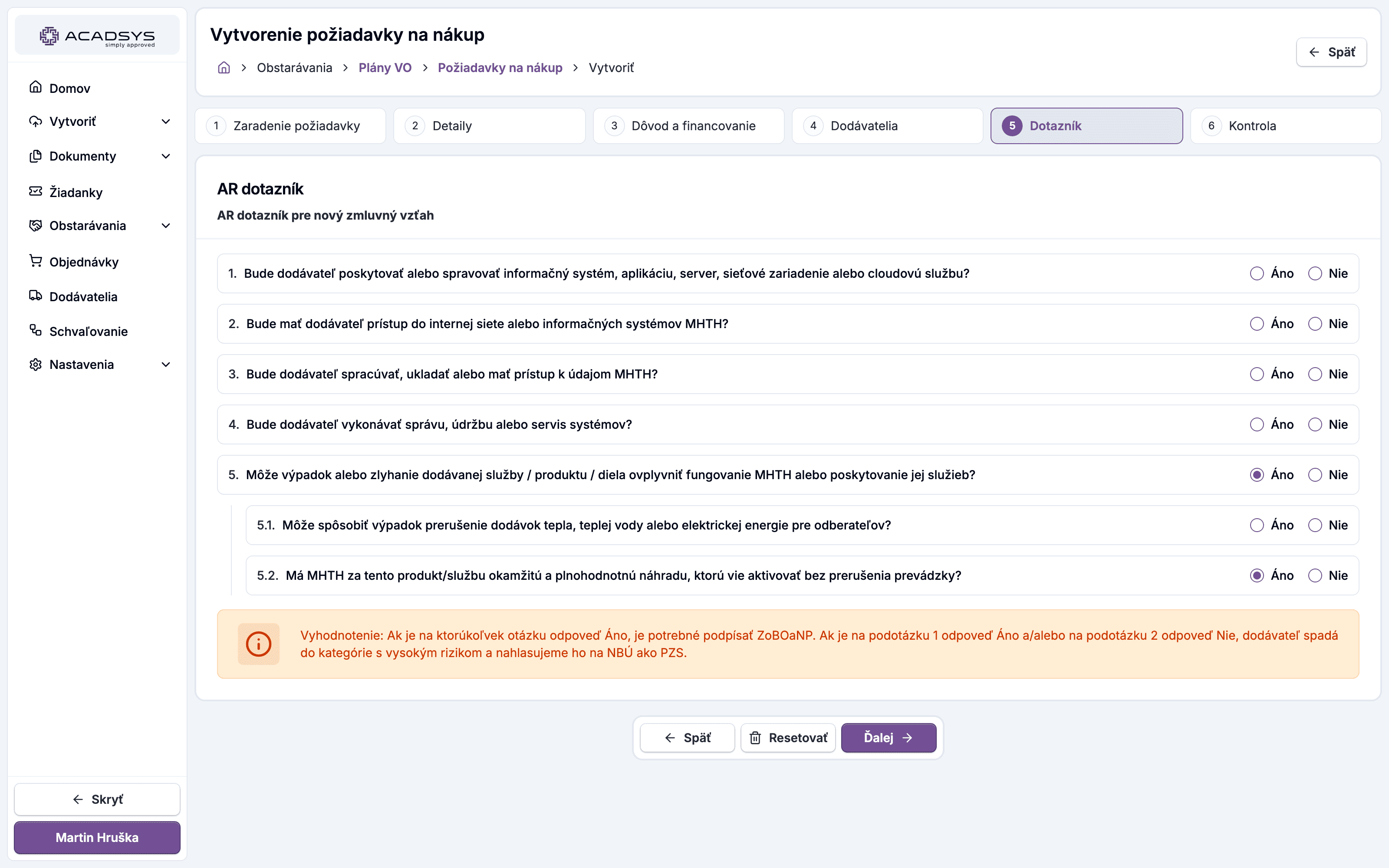
Pravidlo, ktoré je pod dotazníkom napísané aj v samotnej appke: ak je na ktorúkoľvek otázku odpoveď Áno, je potrebné podpísať ZoBOaNP. Ak je na podotázku 5.1 odpoveď Áno a/alebo na 5.2 odpoveď Nie, dodávateľ spadá do kategórie s vysokým rizikom a nahlasuje sa na NBÚ ako PZS.
Ak odpoveď 5 zmeníte z Áno na Nie, podotázky sa skryjú a ich odpovede sa vymažú.
Krok 6 — Kontrola
Posledný krok nič nové nepýta — zhrnie všetko, čo ste zadali, aby ste to pred odoslaním prešli očami. Sekcie zhrnutia idú v poradí Detaily požiadavky, Financovanie, Dodávatelia, AR dotazník, Prílohy a poznámky.
Doplniť tu môžete ešte dve veci:
| Pole | Povinné | Popis |
|---|---|---|
| Prílohy | Technická a funkčná špecifikácia, cenové ponuky, ZoBOaNP a podobne | |
| Poznámka | Čokoľvek pre schvaľovateľov, čo sa nezmestilo do štruktúrovaných polí |
Kliknite na Potvrdiť. Systém požiadavke priradí číslo, otvorí jej detail a pošle ju prvému schvaľovateľovi.
Keď niečo nesedí
Ak po kliknutí na Ďalej zostanete na tom istom kroku, niektoré povinné pole nie je vyplnené — chýbajúce pole je zvýraznené červenou a pod ním je dôvod.
Chyby sa vyhodnocujú po kroku, nie za celý formulár. Vždy teda opravujete len to, čo je na obrazovke, ktorú vidíte.
Úprava už odoslanej požiadavky
Kým je požiadavka v schvaľovaní, dá sa upraviť tlačidlom Upraviť v hlavičke detailu — pokiaľ na to máte oprávnenie a schvaľovací proces to v danom kroku dovoľuje. Formulár sa otvorí v tých istých šiestich krokoch s vyplnenými hodnotami.
Ďalej pokračuje Schvaľovanie.